오늘은 엑셀에서 문서를 작성할 때 콜론(:) 줄 맞추는 방법에 대해 알아보려고 한다. 글자수가 다르면 콜론의 위치가 모두 다르다. 글자수가 짧은 면 앞에 콜론이 보이고 글자수가 길면 콜론이 뒤에 보인다.
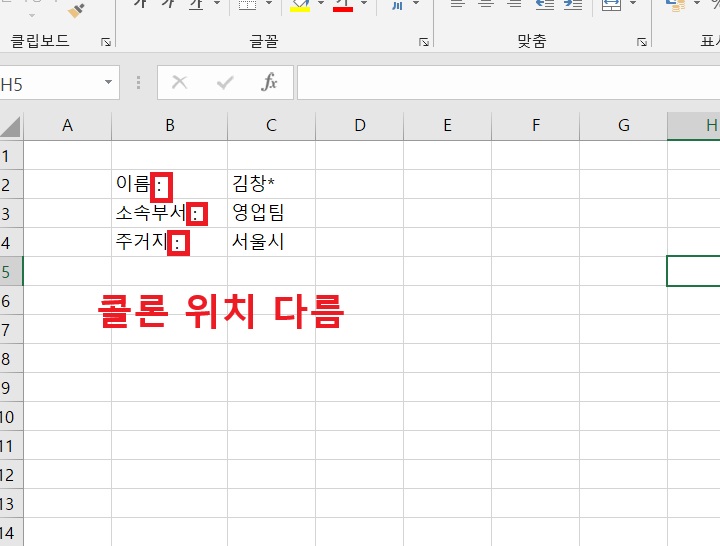
이것이 자연스럽게 보이는 분도있지만 어색하게 보이는 분도 있을 것이다. 어색하게 느껴지는 분들은 글자수가 달라도 콜론(:)의 위치를 동일하게 배치하는 엑셀의 기능을 적용하면 된다. 그럼 어떻게 할 수 있는지 아래에서 자세히 알아보자.
1. 콜론(:) 일렬로 줄 맞추기 방법
1) 엑셀에 콜론(:)을 제외하고 내용을 입력한다.
2) 콜론 줄을 맞추고 싶은 셀을 마우스 드래그로 선택한다.

3) 키보드에서 Ctrl + 1 을 눌러서 셀서식 창을 연다. 마우스 오른쪽 버튼을 눌러서 메뉴창에서 셀서식 메뉴를 눌러도 된다.
4) 셀서식창 범주에서 사용자 지정을 클릭한다.
5) 사용자 지정 형식 입력란에 있는 내용을 지운다.
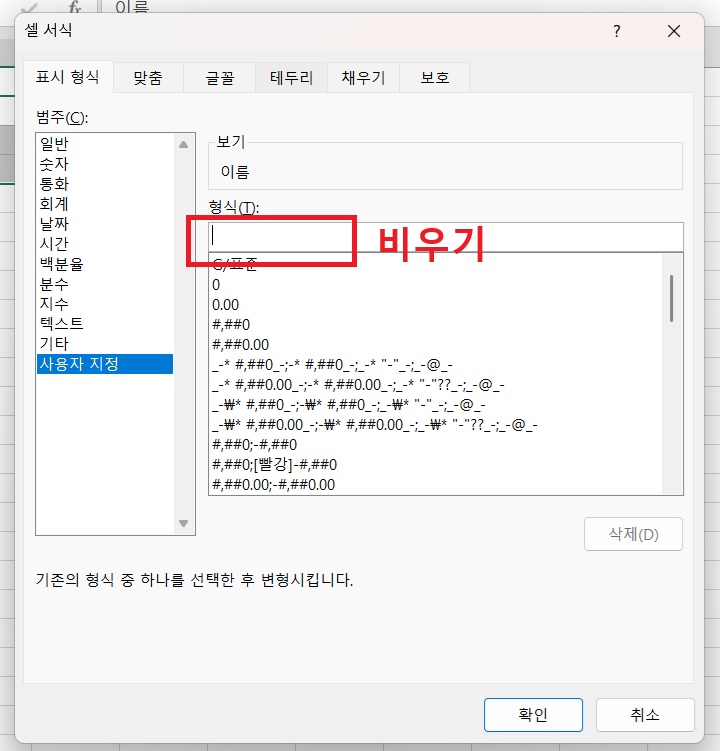
6) 형식 입력란에 @* 를 입력 후 한 칸 띄고 : 을 입력한다. 그리고 확인 버튼을 클릭한다.
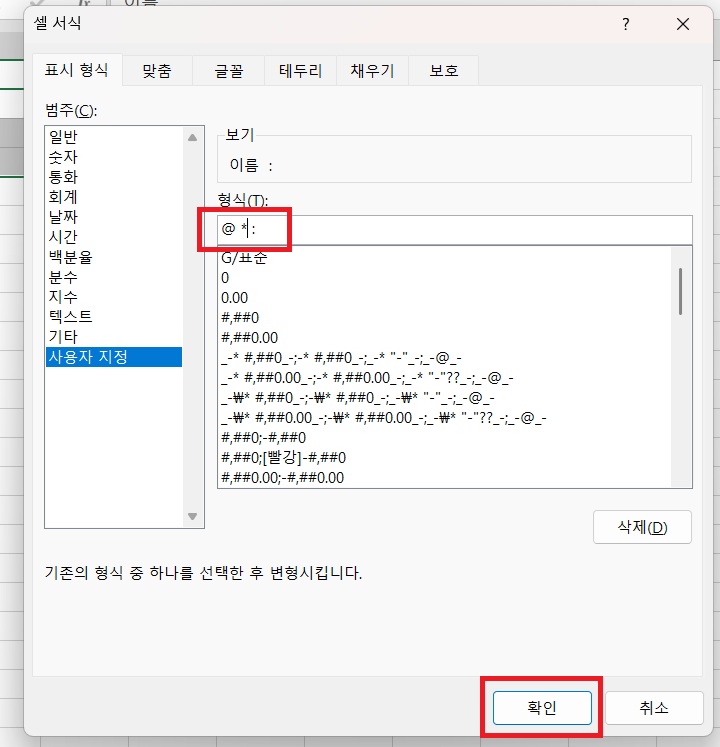
7) 그럼 셀 오른쪽 끝에 :(콜론)이 생기면서 줄이 맞춰진다.

2. @*(한 칸 공백) : 의 의미는?
1) @은 셀에 적혀있는 텍스트는 그대로 두라는 의미이다.
2) *(한칸공백) 은 *(별표) 뒤에 있는 공백을 셀 오른쪽 끝까지 늘려라는 뜻이다. 콜론(:) 오른쪽 끝에 배치하기 위한 작업이다.
3) :(콜론) 은 가장 오른쪽 끝에 :(콜론)을 배치하라는 의미이다.
지금까지 엑셀에서 :(콜론) 줄 맞추기 방법을 알아보았다. 꼭 콜론의 줄이 맞춰져야 하는 것은 아니다. 하지만 맞춰지는 것이 보기에 좋은 분들도 있게 마련이다. 그런 분들은 위의 방법을 적용하여 깔끔하게 맞추는 것이 좋을 것이다.
'공부하자' 카테고리의 다른 글
| 엑셀 대소문자 변환 및 자동 변환 끄기 방법 (0) | 2026.06.12 |
|---|---|
| 엑셀 조건에 맞는 값만 더하기 방법(SUMIF 함수) (0) | 2026.06.11 |
| 엑셀 행 추가 여러 개 하는 방법 (0) | 2026.06.11 |
| 엑셀 메모 삽입 항상 보이기 방법 (0) | 2026.06.10 |
| 엑셀 숫자 순서대로 넣기 방법 (0) | 2026.06.10 |


