엑셀에서 특정 조건에 맞는 값만 합계를 내는 방법을 알아보려고 한다. 엑셀 표에는 많은 정보가 담겨있다. 이중 특정 정보를 보여주고 싶은 경우가 있다. 예를 들어 에어컨 판매량은 제외하고 핸드폰 판매량만 보여준다던지 매출액 1,000만 원 이상의 금액만 더한다던지 경우는 많을 것이다. 이럴 때 사용할 수 있는 것이 SUMIF 함수이다. 그럼 SUMIF 함수가 무엇이고 어떻게 사용할 수 있는지 아래에서 자세히 알아보자.
1. SUMIF 함수?
내가 지정한 특정 조건을 만족하는 셀의 테이터만 선택해서 합계를 계산하는 함수이다.
계산할 셀에 =(조건을 찾을 범위, "원하는 조건", 실제 합계를 계산할 금액 범위) 라고 입력하면 된다.
2. 특정 팀의 매출 합계를 구하고 싶은 경우
영업 1팀의 매출 합계만 구하는 것을 가정해 보겠다.
1) 합계를 구하려는 셀에 =SUMIF(A2:A9, "영업 1팀", C2:C9)라고 입력한다. A2~A9는 팀명이 있는 범위이고 C2~C9는 팀별 매출액이 있는 범위이다.
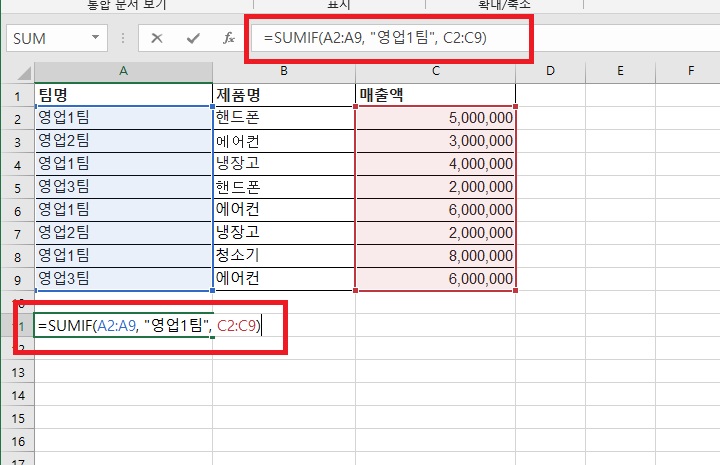
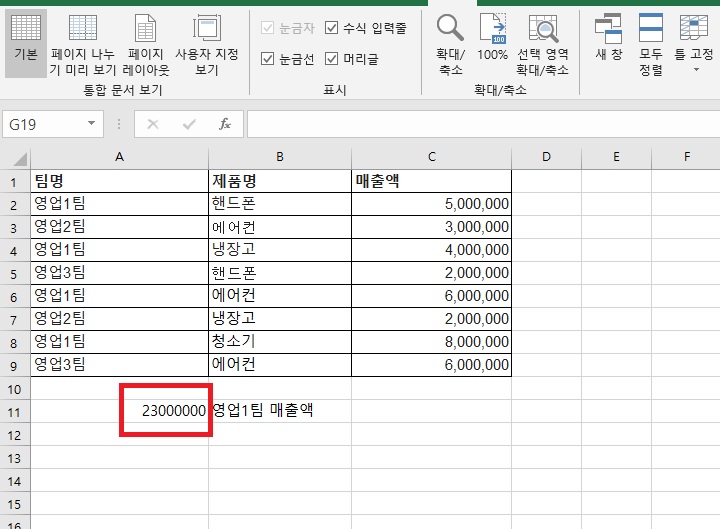
2) 그럼 해당 셀에 영업 1팀의 매출액 합계가 계산돼서 보인다. 영업 1팀의 매출액인 줄 알 수 있도록 옆의 셀에 합계명을 기재해도 되고 메모 기능으로 메모해도 된다.
3. 핸드폰 판매 매출만 합계를 구하고 싶은 경우
특정 제품의 판매만 매출액을 구하고 싶을 수도 있다. 여기서는 핸드폰 판매 매출액만 합계를 구하는 것을 가정해 보겠다.
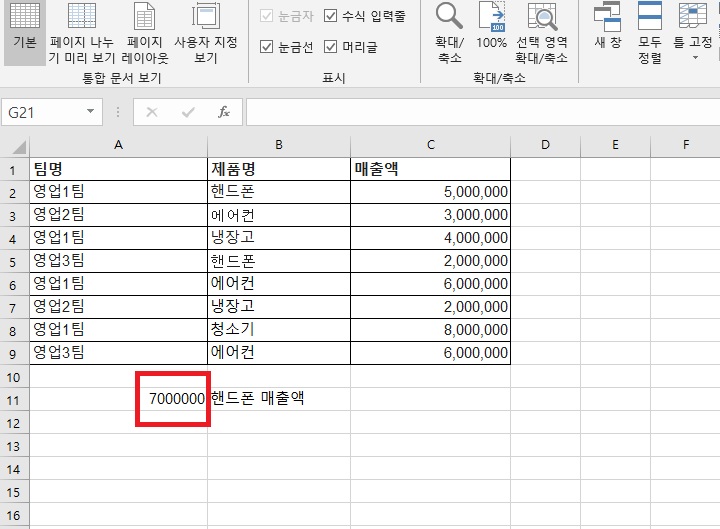
1) 핸드폰 매출액을 구하려는 셀에 =SUMIF(B2:B9, "핸드폰", C2:C9)라고 입력한다. B2~B9는 제품명이 기재되어 있는 범위이고 C2~C9는 매출액이 기재되어있는 범위이다.

2) 그럼 바로 핸드폰의 매출액만 따로 계산되어 보인다.
4. 특정 매출액 이상만 합계 구하기
특정 숫자보다 크거나 작은 숫자의 합을 구할 수도 있다. 여기서는 매출액 5,000,000 이상인 경우만 합계해 보겠다.
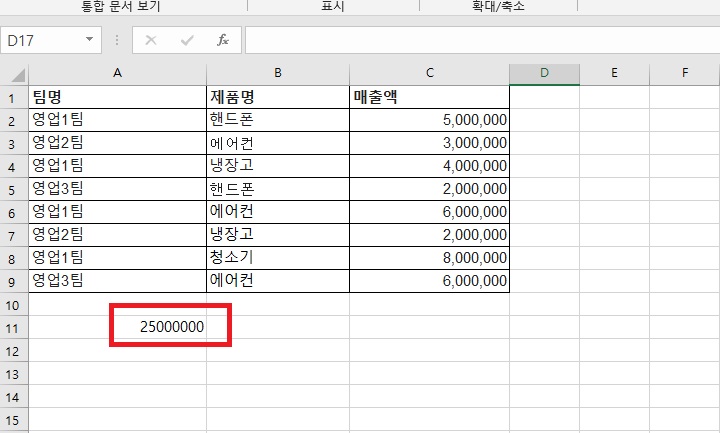
1) 합계를 구하려는 셀에 =SUMIF(C2:C9, ">=5000000", C2:C9)라고 입력한다. C2~C9는 매출액이 입력되어 있는 셀의 범위이다. 그리고 >=5000000 은 500백 이상의 숫자라는 의미이다.

2) 그럼 5,000,000 이상의 숫자만 골라서 합계한 숫자가 보인다.
5. 사용할 수 있는 숫자 조건
| 조건 | 수식 |
| 10 이상 | >=10 |
| 10 초과 | >10 |
| 10 이하 | <=10 |
| 10 미만 | <10 |
| 10 과같음 | =10 |
지금까지 엑셀에서 조건에 맞는 값만 더하는 방법을 알아보았다. 위에서 여러 예를 들어보았는데 크게 구분하자면 특정 단어가 들어간 경우의 합계와 특정 숫자보다 크거나 작은 경우의 합계이다. 어떤 수식을 사용하는 것이 표를 요약하고 표현하는데 유리한 것인지 생각해 보고 선택해 보자.
'공부하자' 카테고리의 다른 글
| 엑셀 대소문자 변환 및 자동 변환 끄기 방법 (0) | 2026.06.12 |
|---|---|
| 엑셀 콜론(:) 줄 맞추는 방법 (0) | 2026.06.12 |
| 엑셀 행 추가 여러 개 하는 방법 (0) | 2026.06.11 |
| 엑셀 메모 삽입 항상 보이기 방법 (0) | 2026.06.10 |
| 엑셀 숫자 순서대로 넣기 방법 (0) | 2026.06.10 |


