엑셀에서 메모 삽입하는 방법을 알아보려고 한다. 본인이 참조하기 위해서 메모를 삽입하는 경우도 있고 다른 사람이 파일을 볼 때 이해를 돕기 위해서 메모 삽입이 필요하기도 하다. 셀에 직접 설명을 기재하는 것도 가능하다. 하지만 그렇게 한다면 메모가 아니라 본내용이 된다. 그리고 본내용과 헷갈린다. 따라서 메모를 기재하는 것이 좋다. 그럼 어떻게 할 수 있는지 아래에서 자세히 알아보자.
1. 엑셀 메모 삽입하기 방법
1) 메모를 삽입하려는 셀에서 마우스 오른쪽 버튼을 클릭한다.
2) 그럼 메뉴창이 생기는데 여기서 메모 삽입 메뉴를 클릭한다.
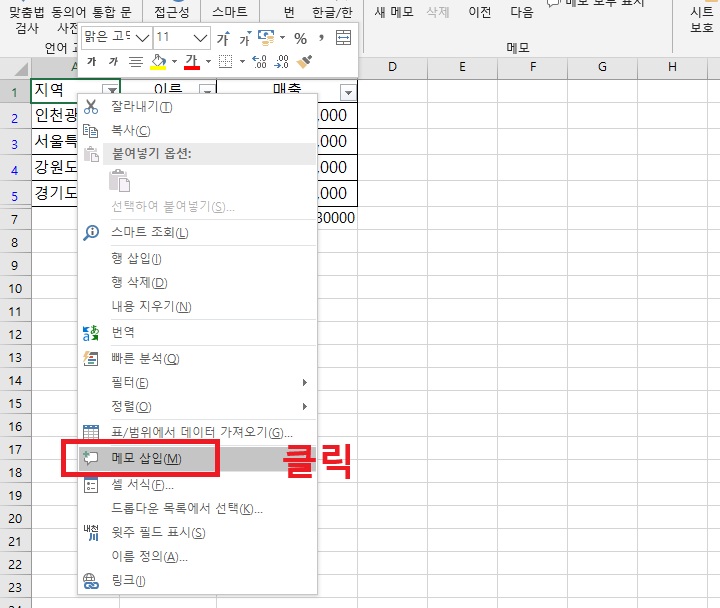
3) 메모장이 생기면 내용을 기재한다.

4) 메모 입력 후 다른 셀을 누르면 숨겨진다. 그리고 해당 셀의 우측상단에 빨간색 삼각형 모양이 생긴다. 삼각형이 보이면 메모가 기재되어 있다는 의미이다.
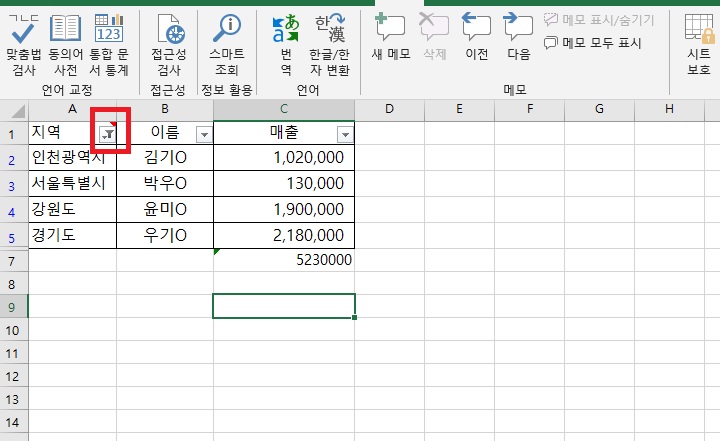
5) 이제부터 해당 셀에 마우스를 올리고 있으면 메모내용이 보인다.
2. 특정 메모 항상 보이게 하기
위에서 알아본대로 메모 삽입한 셀을 찾아서 마우스를 대고 있어야 내용을 확인할 수 있다. 그런데 이렇게 하지 않고 항상 보이게 할 수도 있다.
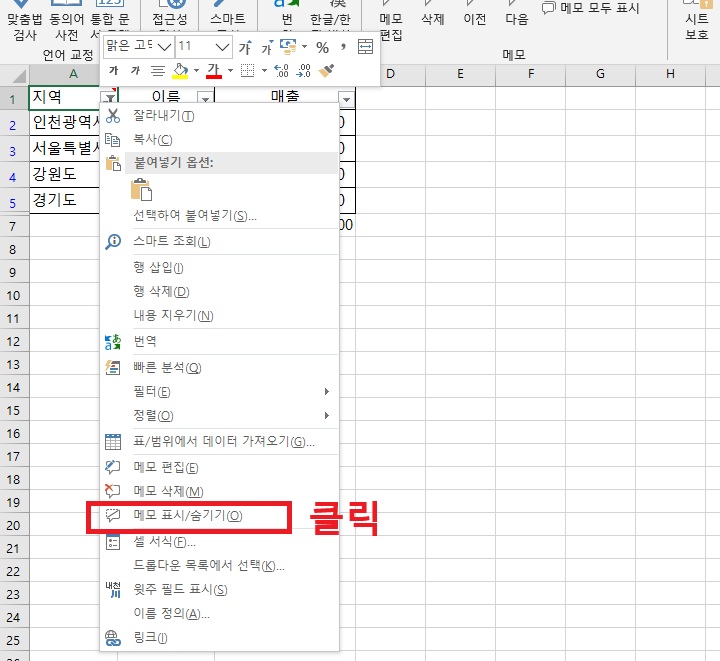
1) 메모를 보이게 하려는 셀에서 마우스 오른쪽 버튼을 클릭한다.
2) 메뉴창에서 메모 표시를 클릭한다. 그러면 이제부터 마우스를 갖다 대지 않더라도 메모가 항상 보인다.
3. 모든 메모 항상 보이게 하기
엑셀 시트에 포함된 모든 메모가 항상 보이게 할 수 있다. 그러면 실수로 놓친 메모까지 찾아서 볼 수 있는 것이다.
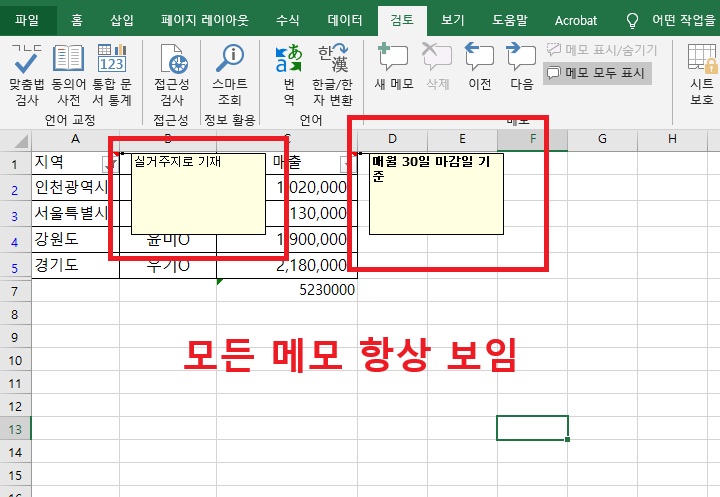
1) 엑셀 화면 상단의 검토를 클릭한다.
2) 그럼 아래에 여러 메뉴들이 생기는데 여기서 메모 모두 표시를 클릭한다.

3) 이제 시트의 모든 메모들이 항상 보인다. 마우스를 갖다 대지 않아도 된다.
지금까지 엑셀에서 메모 삽입 방법과 삽입한 메모를 항상 보이게하는 방법을 알아보았다. 엑셀 버전에 따라서 메뉴이름과 방법 등이 조금씩 다를 수도 있다. 하지만 크게 다르지 않으므로 위의 내용을 이해한다면 적용에는 문제없을 것이다.
'공부하자' 카테고리의 다른 글
| 엑셀 조건에 맞는 값만 더하기 방법(SUMIF 함수) (0) | 2026.06.11 |
|---|---|
| 엑셀 행 추가 여러 개 하는 방법 (0) | 2026.06.11 |
| 엑셀 숫자 순서대로 넣기 방법 (0) | 2026.06.10 |
| 엑셀 표 데이터 많을 때 이동 단축키 (0) | 2026.06.09 |
| 엑셀 수식 입력줄 확장 축소 삭제 방법 (0) | 2026.06.09 |


