오늘은 엑셀에서 행추가를 여러 개 하는 방법을 알아보려고 한다. 엑셀에서 작업을 하다 보면 행을 추가해야 하는 경우가 많다. 그런데 하나의 행이 아니라 여러 개를 추가하는 경우도 많다. 이럴 때 방법은 여러 가지가 있다. 아래에서 자세히 알아보자.
1. 삽입버튼 추가하기
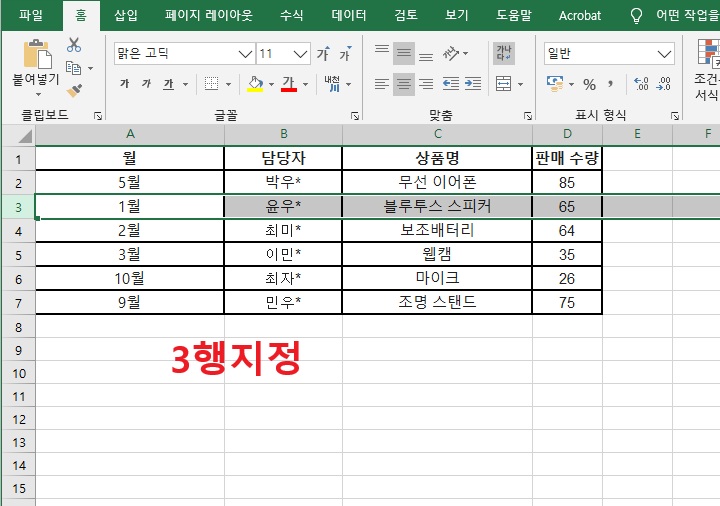
1) 행을 추가하려는 위치의 행을 지정한다. 예를 들어 3행 위에 추가하고 싶다면 3행을 마우스로 지정한다.
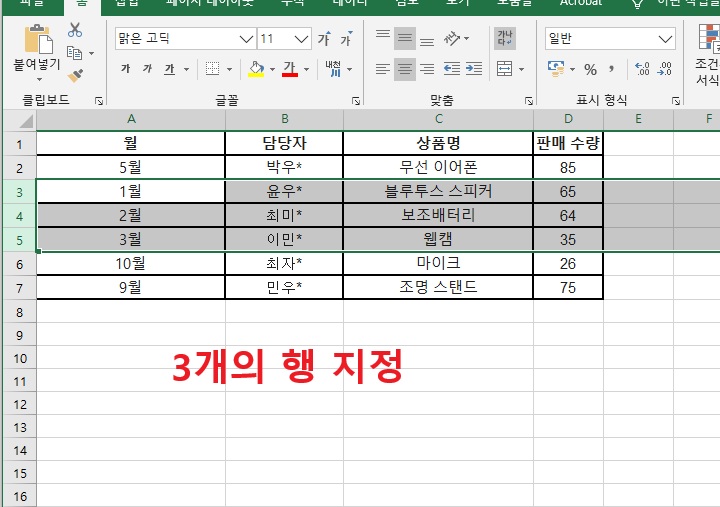
2) 추가하려는 행의 갯수만큼 드래그한다. 예를 들어 3 행위에 3개의 행을 추가하고 싶다면 3,4,5행을 마우스 드래그로 지정한다.
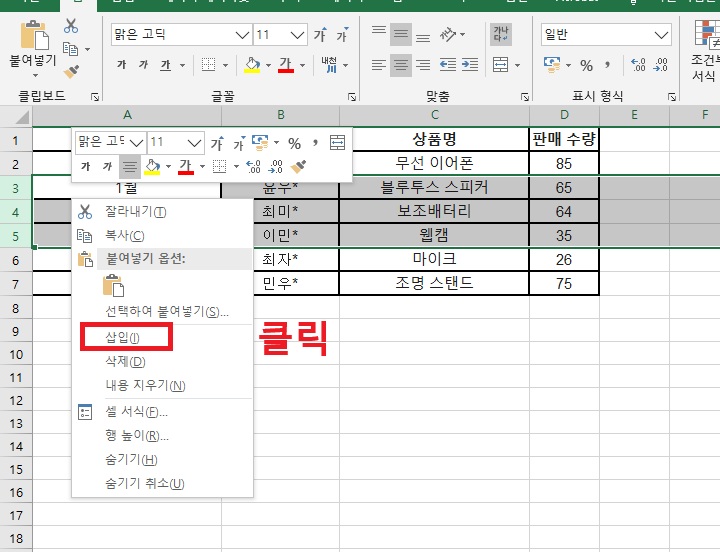
3) 이제 마우스 오른쪽 버튼을 클릭한다.
4) 메뉴창에서 삽입을 클릭한다.
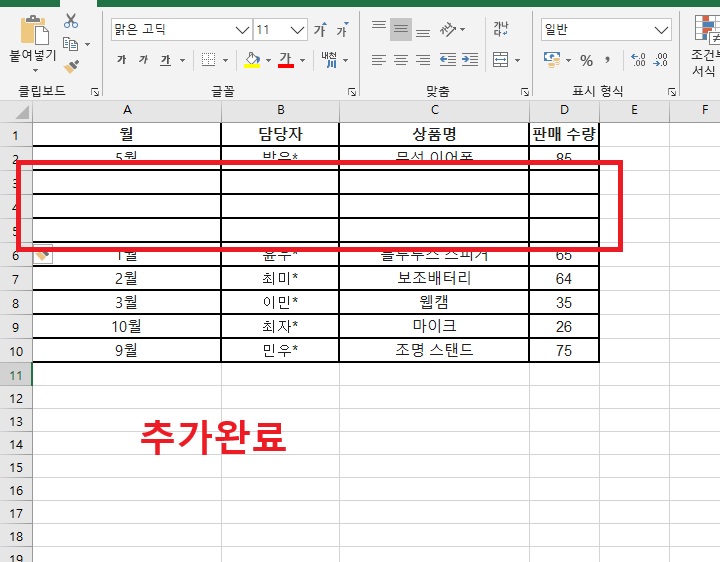
5) 그러면 3행위에 3 개행이 추가된다.
2. 단축키로 추가하기
1) 행 추가하려는 위치에서 추가할 개수만큼 행을 선택한다.
2) 키보드에서 Ctrl과 + 를 동시에 누른다.
3) 그러면 지정한 행위에 행이 추가된다.
3. Shift + 잡고 내리기로 추가하기
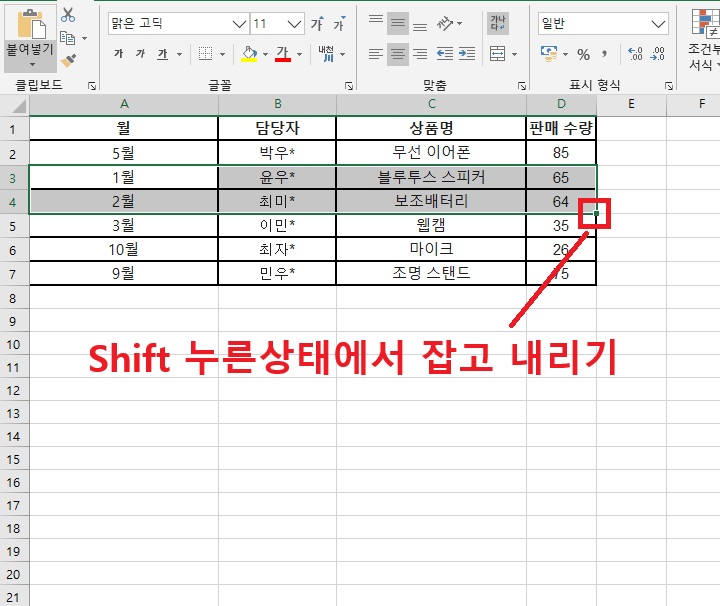
1) 추가하려는 갯수만큼 마우스 드래그로 행을 지정한다.
2) 지정한 셀 우측하단에서 모서리가 보인다. 그러면 Shift를 누른 상태에서 이것을 잡고 원하는 만큼 내린다. 그러면 잡아 내린 만큼 행이 추가된다.
지금까지 엑셀에서 행추가를 여러개하는 방법을 알아보았다. 여러 가지를 시도해 보고 본인이 편한 방법을 선택해서 추가하면 될 것이다.
'공부하자' 카테고리의 다른 글
| 엑셀 콜론(:) 줄 맞추는 방법 (0) | 2026.06.12 |
|---|---|
| 엑셀 조건에 맞는 값만 더하기 방법(SUMIF 함수) (0) | 2026.06.11 |
| 엑셀 메모 삽입 항상 보이기 방법 (0) | 2026.06.10 |
| 엑셀 숫자 순서대로 넣기 방법 (0) | 2026.06.10 |
| 엑셀 표 데이터 많을 때 이동 단축키 (0) | 2026.06.09 |


