엑셀에서 영어 소문자를 대문자로 반대로 대문자를 소문자로 변한하는 방법을 알아보려고 한다. 키보드에서 대소문자 변환 키를 눌러서 직접 입력할 수도 있다. 하지만 이렇게 하면 시간이 오래 걸리고 번거롭다. 이럴 때 함수를 사용해서 일괄적으로 바꿔주면 쉽다. 또 설정에 따라서 단어의 첫 글자가 자동으로 대문자로 변환되는 경우가 있다. 이경우 자동 변환 기능을 꺼주면 해결된다. 그럼 어떻게 할 수 있는지 아래에서 자세히 알아보자.
1. 모든 영문을 대문자로 변환하기
1) 빈셀에 =UPPER(원본셀)을 입력한다. 아래 사진에서는 B1에 있는 machine을 대문자로 변환하려는 것이므로 =upper(B1)이라고 입력했다.
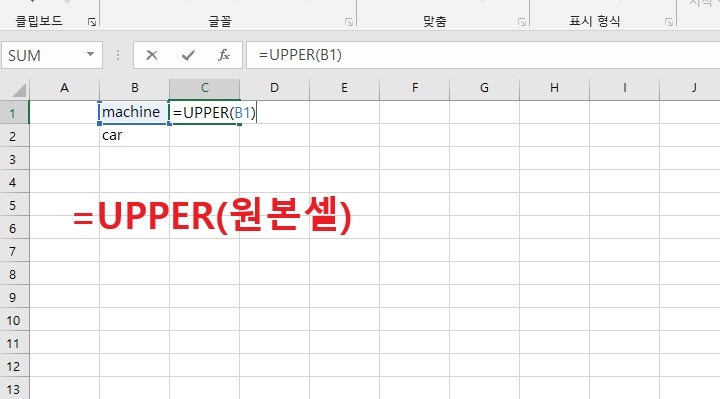
2) 그럼 해당 소문자 모든 글자가 대문자로 변환된다.
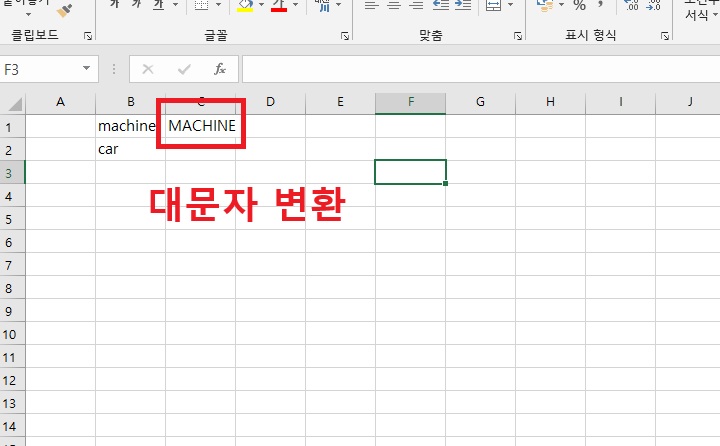
2. 모든 영문을 소문자로 변환하기
1) 빈셀에 =LOWER(원본셀)을 입력한다.
2) 그럼 해당 영문이 모두 소문자로 변환된다.
3. 각 단어 첫 글자만 대문자로 변환하기
1) 빈셀에 =PROPER(원본셀)을 입력한다. 아래 사진에서는 B1에 있는 소문자 hong gil dong의 단어 첫 글자를 대문자로 변환하려는 것이므로 =PROPER(B1)을 입력하면 된다.
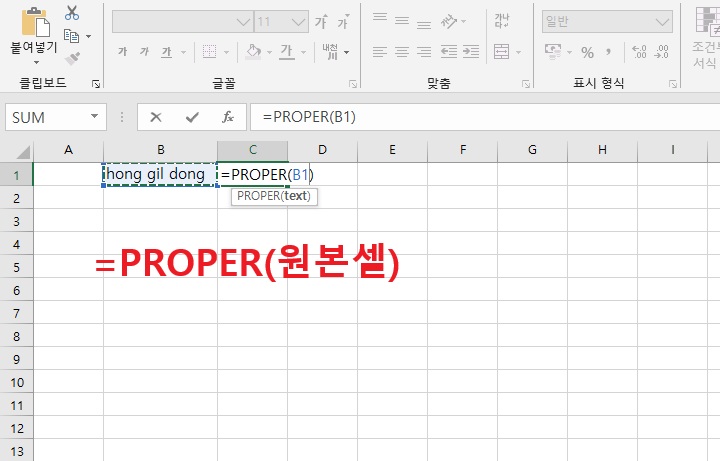
2) 그럼 해당 단어의 첫 글자만 대문자로 변환된다. 아래 사진에서는 Hong Gil Dong로 변환된 것을 확인할 수 있다.
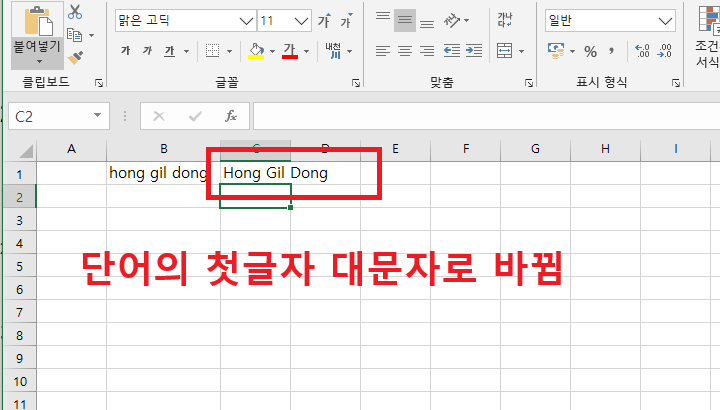
4. 첫글자 자동 대문자 변환 끄기
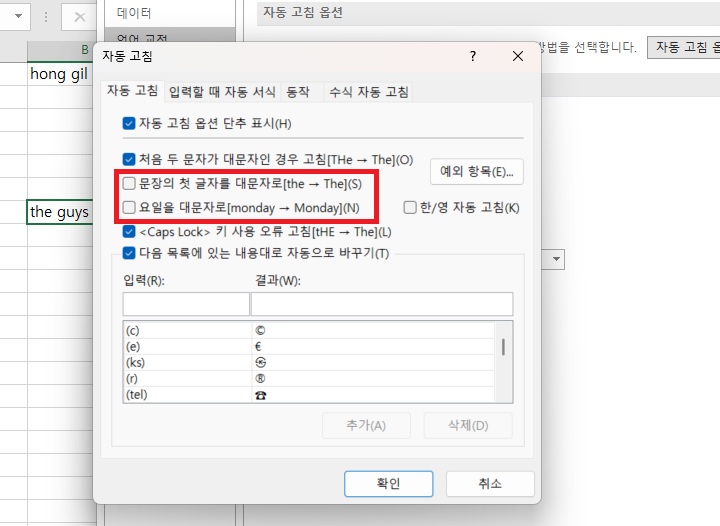
문장의 첫글자와 요일의 첫글자를 자동으로 대문자로 변환시켜 주는 기능이 켜져 있을 수 있다. 만약 이 기능이 불편하다면 꺼주면 된다.
1) 엑셀 화면 상단에서 파일 메뉴를 클릭한다.
2) 좌측 세로 메뉴 하단에서 옵션을 클릭한다.
3) 그럼 Excel 옵션 창이 생기는데 좌측에서 언어 고정 메뉴를 클릭 후 우측에서 자동고침옵션 메뉴를 클릭한다.

4) 자동고침 창에서 문장의 첫 글자를 대문자로 메뉴와 요일을 대문자로 메뉴에 체크되어 있는 것을 해제한다. 그리고 확인 버튼을 클릭한다. 그러면 이제부터 해당기능은 작동하지 않는다.
지금까지 엑셀에서 대소문자 변환하는 방법과 자동변환 기능 끄기 방법까지 알아보았다. 엑셀에 영어가 들어간다면 대소문자를 꼭 신경 써야 한다. 그럴 때 일일이 입력하지 말고 위의 기능을 사용해서 편하고 빠르게 변환해 보도록 하자.
'공부하자' 카테고리의 다른 글
| 갤럭시 이어폰 연결 해제 시 스피커로 소리 나올 때 해결 방법 (0) | 2026.06.13 |
|---|---|
| 엑셀 파일 내 모든 시트에서 동시에 검색하기 방법 (0) | 2026.06.13 |
| 엑셀 콜론(:) 줄 맞추는 방법 (0) | 2026.06.12 |
| 엑셀 조건에 맞는 값만 더하기 방법(SUMIF 함수) (0) | 2026.06.11 |
| 엑셀 행 추가 여러 개 하는 방법 (0) | 2026.06.11 |


