오늘은 엑셀에서 숫자를 순서대로 넣는 방법을 알아보려고 한다. 엑셀 작업을 하다 보면 숫자를 1,2,3,4처럼 순서대로 입력해야 하는 경우가 있다. 이럴 때 하나하나씩 직접 입력하면 매우 번거로운 작업이 될 것이다. 이럴 때 엑셀의 숫자 자동 채우기 기능을 이용하면 된다. 방법은 여러 가지다. 아래에서 자세히 알아보자.
1. Ctrl 키 이용하기
1) 숫자가 시작하는 셀에 숫자 1을 입력한다.
2) 셀 오른쪽 아래에 마우스를 갖다 댄다. 그러면 +(십자가 모양)이 생긴다.
3) 이제 키보드에서 Ctrl을 누른 상태에서 +(십자가 모양)를 잡고 아래방향으로 내린다.
4) 원하는 범위까지 내리면 숫자가 순서대로 입력된다.
2. 숫자 1과 2을 입력 후 아래로 내리기
1) 숫자가 시작되는 첫 번째 셀에 숫자 1을 입력한다.
2) 바로 아래 셀에 숫자 2를 입력한다.
3) 숫자 입력한 두셀을 한꺼번에 선택한다.
3) 숫자 2 입력한 셀 오른쪽 아래에 마우스를 갖다 댄다. 그러면 +(십자가 모양)가 생긴다.
4) 이제 아래방향으로 잡아당기면 숫자가 순서대로 자동으로 입력된다.
3. 채우기 계열 메뉴 활용하기(많은 숫자 입력 시)
위의 1번과 2번에서 알아본 방법은 숫자를 입력할 부분까지 직접 마우스로 잡아 내려야 한다. 그런데 입력해야 할 숫자가 200번, 300번, 1,000번까지 많아진다면 부담스러운 작업이 될 수 있다. 이럴 때는 화면 상단의 채우기 메뉴를 활용하면 된다.
1) 첫 번째 셀에 숫자 1을 입력한다.
2) 화면 상단에서 홈을 클릭한다.
3) 화면 우측상단에서 채우기 메뉴 아이콘을 클릭한다.
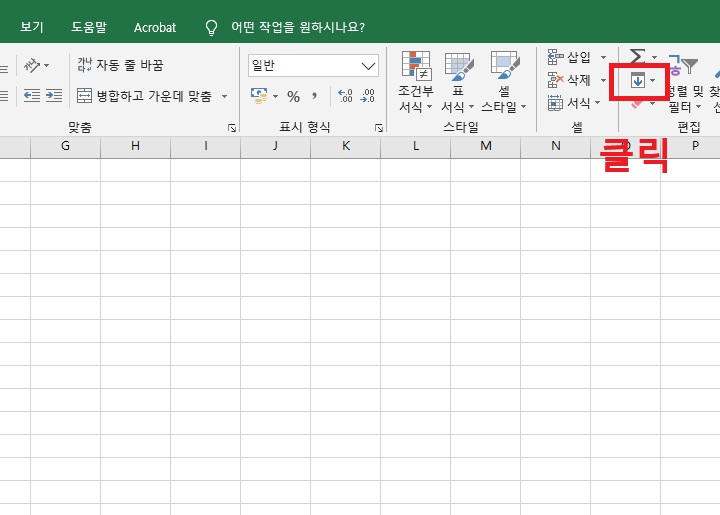
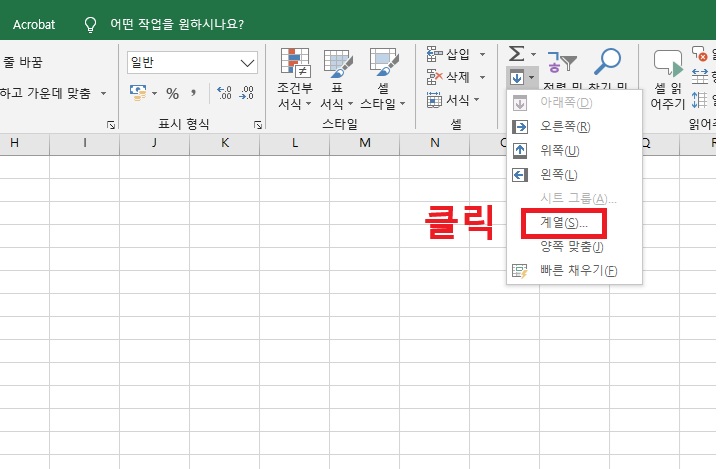
4) 그럼 바로 아래에 메뉴창이 생기는데 여기서 계열을 클릭한다.
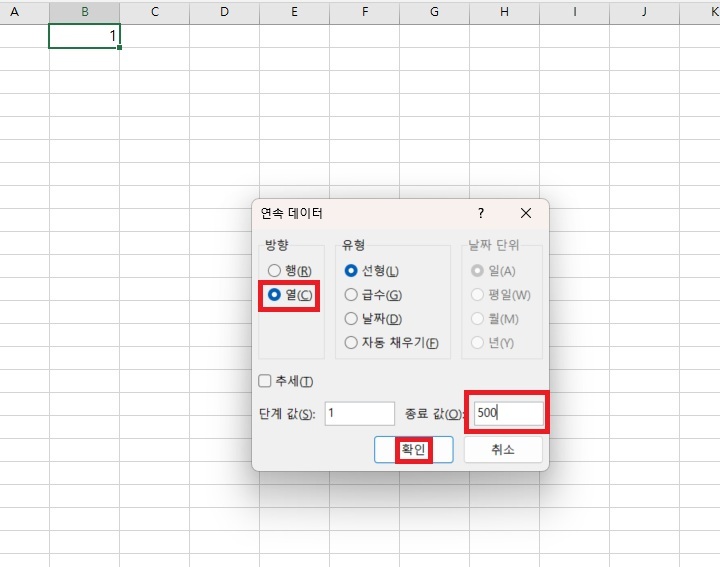
5) 연속 데이터 설정창이 생기면 방향을 열로 선택하고 종료값에 원하는 마지막 번호를 입력한다. 그리고 확인 버튼을 클릭한다. 그럼 숫자가 입력된다.
4. 행 삭제해도 번호 정렬되게 하기(ROW함수)
위의 1~3번에서 알아본 방법은 중간의 행이 삭제되면 입력했던 숫자까지 함께 삭제된다. 예를 들어 1~10번까지 입력했는데 세 번째 행이 삭제되면 3번이 없어진다. 그런데 숫자 순서가 꼭 맞아야 하는 경우가 있다. 이런 경우에는 ROW함수를 사용하면 중간 행이 삭제되더라도 숫자가 자동으로 다시 정렬된다.
1) 첫 번째 셀에 =ROW(A1)이라고 입력한다.

2) Enter을 클릭한다. 그럼 숫자 1이 셀에 입력된다.
3) 셀 우측하단에 마우스를 갖다 대면 +(십자가 모양) 이 생기는데 이것을 아래방향으로 잡아당기면 숫자가 입력된다.
지금까지 엑셀에서 숫자 순서대로 넣기 방법을 알아보았다. 위에서 여러 가지 방법을 알아보았는데 본인이 편한 것을 선택해서 적용하면 된다. 단, 행 삭제나 추가가 자주 발행하고 순서 유지가 필요하다면 ROW 함수를 꼭 사용해야 한다.
'공부하자' 카테고리의 다른 글
| 엑셀 행 추가 여러 개 하는 방법 (0) | 2026.06.11 |
|---|---|
| 엑셀 메모 삽입 항상 보이기 방법 (0) | 2026.06.10 |
| 엑셀 표 데이터 많을 때 이동 단축키 (0) | 2026.06.09 |
| 엑셀 수식 입력줄 확장 축소 삭제 방법 (0) | 2026.06.09 |
| PC 시작시 유튜브 뮤직 앱 자동 실행 방법 (0) | 2026.06.08 |


