엑셀에서 표에 데이터가 많을 때 빠르게 이동하는 단축키를 알아보려고 한다. 엑셀에서 작업을 하면서 표에 데이터가 많으면 위치 이동하기 힘들다. 마우스 휠을 한참 내리거나 올려서 원하는 위치를 찾아야 하는데 시간이 오래 걸린다. 수천 행 수만 행의 표 일경우에는 마우스 휠로 감당하기 힘들다. 이럴 때는 단축키를 사용해 주면 된다. 그러면 한 번에 원하는 위치로 이동가능하다. 그럼 어떻게 할 수 있는지 아래에서 자세히 알아보자.
1. Ctrl + 방향키로 이동
1) Ctrl + ↑ : 표의 맨위 행으로 이동함
2) Ctrl + ↓ : 표의 가장 아래 행으로 이동함
3) Ctrl + → : 표의 가장 오른쪽으로 이동함
4) Ctrl + ← : 표의 가장 왼쪽으로 이동함
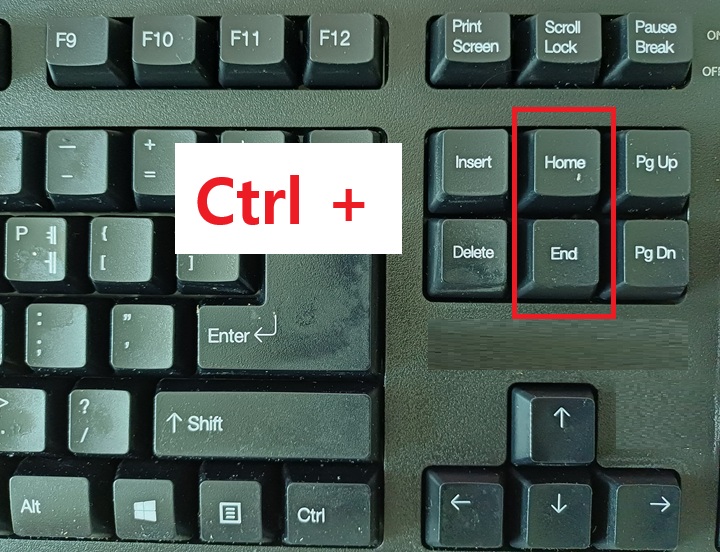
2. Ctrl + Home(End) 로 이동
1) Ctrl + Home : 현재 작업중인 표에서 가장 왼쪽 위로 이동함
2) Ctrl + End : 현재 작업중인 표에서 가장 오른쪽 아래로 이동함
3. Ctrl + Shift + 방향키로 선택하기
위의 1번 2번은 마우스 커서를 빠르게 이동시키기 위한 방법이다. 그런데 데이터를 한꺼번에 선택해서 작업해야 하는 경우도 있다. 이런 경우도 단축키로 빠르게 작업할 수 있다.
1) Ctrl + Shift + ↑ : 헌재 위치한 셀부터 위쪽 방향으로 모든 데이터가 선택됨
2) Ctrl + Shift + ↓ : 현재 위치한 셀부터 아래방향으로 모든 데이터가 선택됨
3) Ctrl + Shift + → : 현재 위치에서 오른쪽 방향으로 모든 데이터가 선택됨
4) Ctrl + Shift + ← : 현재 위치에서 왼쪽 방향으로 모든 데이터가 선택됨
4. Ctrl + A로 모든 영역 선택하기
1) 엑셀 표 위에 마우스 커서를 둔다.
2) 키보드에서 Ctrl + A를 누르면 표전체가 선택된다.
5. 중간이 빈칸이 있는 경우
1) 중간의 셀이 비어있다면 빈셀까지만 이동한다. 그러면 Ctrl + 방향키를 한 번 더 눌러서 이동하면 된다.
2) 중간 셀이 비어있다면 빈셀까지만 선택된다. 이런 경우 Ctrl + Shift + 방향키를 한 번 더 누른다. 기존에 선택된 셀이 이어서 선택된다.
지금까지 엑셀에서 표 데이터가 많을 때 단축키로 이동하는 방법을 알아보았다. 표의 크기가 작으면 위에서 알아본 방법이 오히려 불편할 수 있다. 마우스 휠로 움직이는것이 더 편할수있다. 하지만 표의 양이 많으면 많을수록 유용한 방법이니 꼭 활용해 보도록 하자.
'공부하자' 카테고리의 다른 글
| 엑셀 메모 삽입 항상 보이기 방법 (0) | 2026.06.10 |
|---|---|
| 엑셀 숫자 순서대로 넣기 방법 (0) | 2026.06.10 |
| 엑셀 수식 입력줄 확장 축소 삭제 방법 (0) | 2026.06.09 |
| PC 시작시 유튜브 뮤직 앱 자동 실행 방법 (0) | 2026.06.08 |
| 방전 직전! 갤럭시 배터리 매우 부족할 때 해결 방법(초절전 모드 등) (0) | 2026.06.06 |


