엑셀에서 수식 입력줄 크기를 조절하는 방법에 대해 알아보려고 한다. 엑셀에서 작업을 하다 보면 화면 상단의 수식입력줄이 더 넓거나 더 좁아야 하는 경우가 있게 마련이다. 크기 조절 없이 작업을 하면 불편한 경우가 생길 것이다. 또 그냥 수식입력줄이 필요 없다고 생각할 수도 있다. 각자의 작업 스타일에 필요성이 다를 것인데 이런 경우에는 수식 입력줄을 없애버릴 수도 있다. 그럼 어떻게 할 수 있는지 아래에서 자세히 알아보자.
1. 단축키로 조절하기
키보드에서 Ctrl + Shift + U를 누른다. 그러면 수식입력줄이 넓어져 있을 때 줄어든다. 반대로 좁아서 잘 안보 때는 넓게 확장된다.
2. 마우스로 조절하기
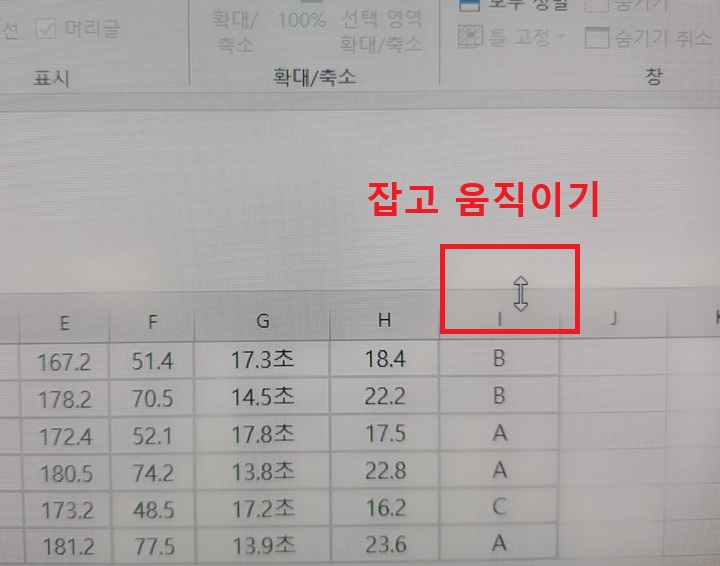
1) 수식 입력줄 맨 아래에 경계선에 마우스를 댄다.
2) 그럼 양방향 화살표 모양(↕)으로 바뀐다. 이것을 잡고 움직이면 된다. 아래로 움직이면 커지고 위로 올리면 작아진다.
3. 수식 입력줄 삭제하기
수식입력줄 없는 것이 좋은 환경도 있을 것이다. 더 이상 수식을 입력할 일이 없는 완성된 시트 인 경우, 공간확보가 필요한 경우 등 이유는 다양할것이다. 이런 경우 간단한 설정을 통해서 수식입력줄을 없앨 수 있다.
1) 엑셀 상단 메뉴에서 보기 메뉴를 클릭한다.
2) 그럼 수식입력줄 메뉴에 체크되어 있는 것이 보이는데 클릭해서 체크해제한다.
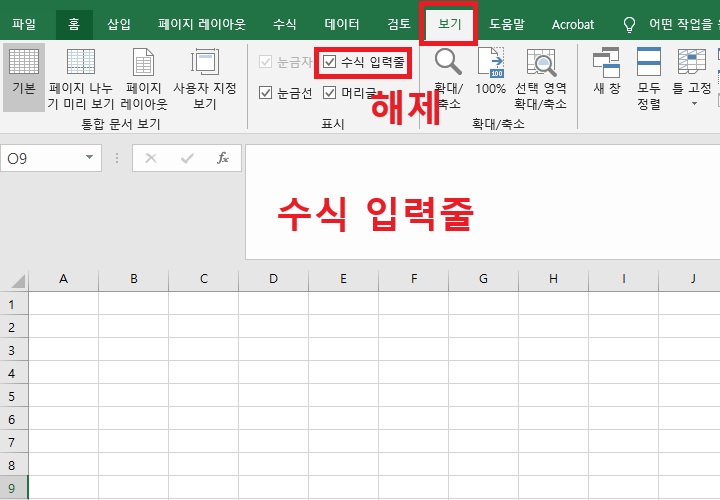
3) 수식 입력줄 체크가 해제되면 바로 수식 입력줄이 없어진다.

지금까지 엑셀에서 수식 입력줄 확장이나 축소 그리고 삭제하는 방법을 알아보았다. 사람에 따라서 수식입력줄이 필요 없는 분도 많을 것인데 그렇다면 과감하게 없애버리는 것이 좋을 것이다.
'공부하자' 카테고리의 다른 글
| 엑셀 숫자 순서대로 넣기 방법 (0) | 2026.06.10 |
|---|---|
| 엑셀 표 데이터 많을 때 이동 단축키 (0) | 2026.06.09 |
| PC 시작시 유튜브 뮤직 앱 자동 실행 방법 (0) | 2026.06.08 |
| 방전 직전! 갤럭시 배터리 매우 부족할 때 해결 방법(초절전 모드 등) (0) | 2026.06.06 |
| 엑셀 SUM과 SUBTOTAL의 차이점 (0) | 2026.06.05 |


