오늘은 PC가 시작할 때 유튜브 뮤직앱이 자동으로 실행되게 설정하는 방법을 알아보려고 한다. 컴퓨터를 켜고 유튜브 뮤직을 통해서 음악을 자주 듣는 분들도 있을 것이다. 음악을 들으려면 크롬 등의 브라우저를 실행하고 유튜브 뮤직 사이트를 찾아서 실행 후 듣기 원하는 노래를 클릭해야 한다. 오래 걸리는 작업은 아니다. 하지만 이 과정이 매일 반복된다면 자동으로 실행되게 할 수 있다. 유튜브 뮤직을 크롬과 별도로 실행되게 앱으로 설치해 주고 자동 시작프로그램에 등록해 주면 된다. 그러면 어떻게 할 수 있는지 아래에서 자세히 알아보자.
1. 유튜브 뮤직을 앱으로 설치하기
1) PC에서 크롬 브라우저를 실행한다.
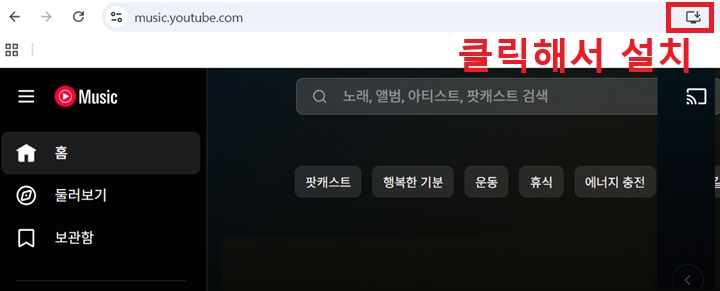
2) 유튜브 뮤직 사이트에 접속한다.
3) 주소창 우측에 앱 설치 버튼을 클릭한다.
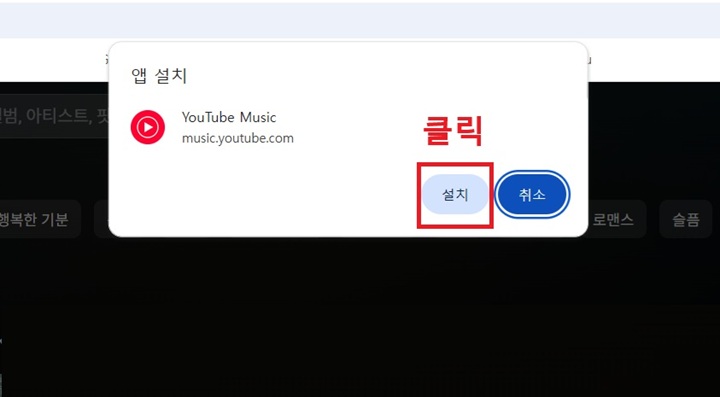
4) 그럼 유튜브 뮤직 앱 설치 창이 생기는데 여기서 설치 버튼을 클릭한다.
5) 이제 윈도우 바탕화면에 유튜브 뮤직 앱 아이콘이 생긴다. 이것을 클릭하면 크롬과는 별개의 유튜브 뮤직앱이 실행된다.

2. 시작 프로그램에 유튜브 뮤직앱 등록하기(자동 실행)
1) 키보드에서 윈도우 로고 + R을 클릭해서 실행창을 연다.
2) 실행창에서 shell:startup 이라고 입력한다. 그리고 확인 버튼을 클릭한다.

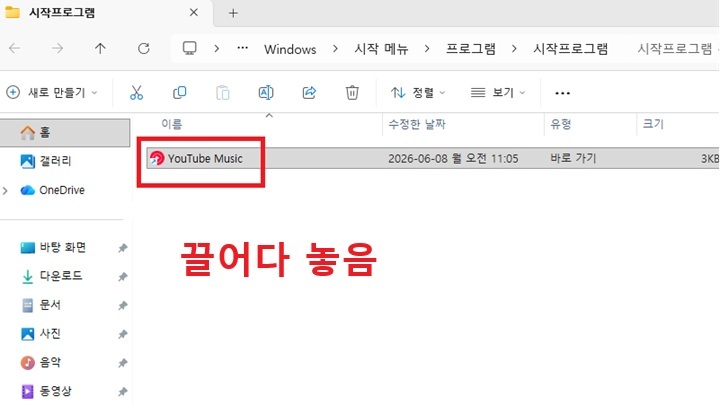
3) 그럼 시작 프로그램 폴더가 화면에 보인다. 여기서 위의 1번에서 만들었던 바탕화면의 유튜브 뮤직앱 아이콘을 끌어다 놓는다. 복사 붙여 넣기 해도 된다. 그러면 이제부터 PC가 시작하면 유튜브 뮤직앱이 자동으로 실행된다.
지금까지 PC 시작할때 유튜브 뮤직 앱이 자동으로 실행되게 하는 방법을 알아보았다. 이렇게 자주 반복적으로 사용하는 앱을 시작프로그램에 등록해 놓으면 매우 편리 해질 것이다. 제대로 준비가 되었는지 컴퓨터를 다시 한번 실행해 보자. 그래야 확인할 수 있다. 그런데 이렇게 시작프로그램에 앱을 등록하는 것의 단점이 있다. 이렇게 등록하는 앱이 많아진다면 부팅 속도가 느려질 수도 있다는 것이다. 따라서 이런 점을 유의하고 시작프로그램에 등록하는 앱의 숫자를 조절하는 것이 좋을 것이다.
'공부하자' 카테고리의 다른 글
| 엑셀 표 데이터 많을 때 이동 단축키 (0) | 2026.06.09 |
|---|---|
| 엑셀 수식 입력줄 확장 축소 삭제 방법 (0) | 2026.06.09 |
| 방전 직전! 갤럭시 배터리 매우 부족할 때 해결 방법(초절전 모드 등) (0) | 2026.06.06 |
| 엑셀 SUM과 SUBTOTAL의 차이점 (0) | 2026.06.05 |
| 유튜브 뮤직 노래 끊김 해결 방법 (0) | 2026.06.05 |


