오늘은 엑셀에서 자신만의 정렬 기준 만드는 방법을 알아보려고 한다. 엑셀에서 정렬도구를 사용해서 정렬하기 어려운 경우가 있다. 가나다, ABC 순으로 정렬할 수 없는 경우일 것이다. 예를 들어 옷사이즈에서 XL, L, S와 같은 것들은 ABC 순으로 정렬할 수 없다. 또 사원, 대리, 이사, 과정 같은 직급의 경우에도 가나다 순으로 정렬하면 순서가 꼬인다. 이럴 때는 내가 직접 정렬순서를 지정해 주면 된다. 그러면 좀 더 자연스럽게 정렬할 수 있다. 그러면 어떻게 순서를 지정하고 정렬할 수 있는지 아래에서 자세히 알아보자.
1. 나만의 정렬순서 등록하기 방법
1) 엑셀에서 정렬할 표를 마우스로 드래그해서 지정한다.

2) 그럼 정렬 설정창이 생긴다. 여기서 정렬기준 선택란에서 순서를 지정할 항목을 선택한다. 아래 사진의 표에서는 사이즈의 순서를 지정할 것이므로 사이즈를 선택하겠다.

3) 이제 정렬순서 선택에서 사용자 지정 목록을 클릭한다.

4) 그럼 사용자 지정목록 창이 생긴다. 좌측에서 새 목록 선택 후 우측 목록 항목에 항목의 순서대로 기재 후 추가버튼을 클릭한다.
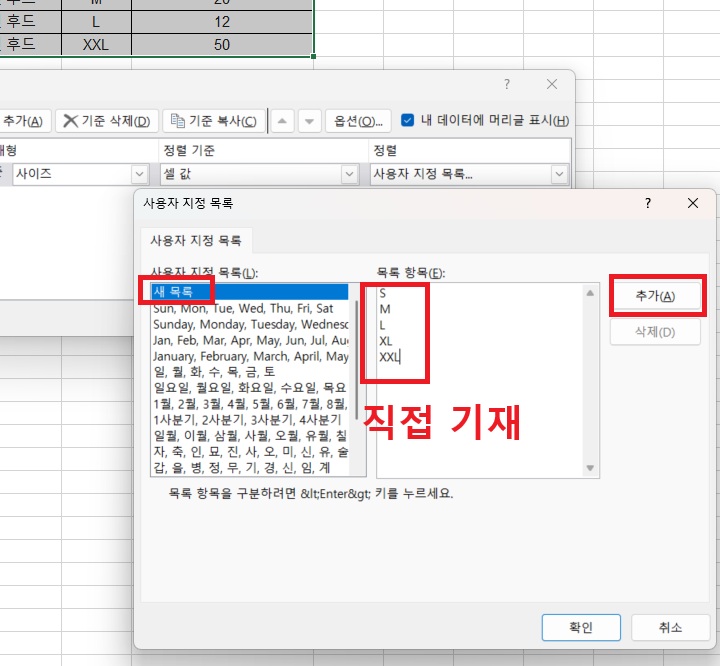
5) 이제 추가한 항목이 사용자 지정목록 메뉴 하단에 보인다. 이것을 확인 후 확인 버튼을 클릭한다. 그럼 내가 만든 정렬순서가 바로 등록된다.

2. 등록한 순서로 정렬하기
1) 정렬하려는 표를 마우스로 드래그해서 지정한다.
2) 상단 메뉴에서 데이터 선택 후 정렬을 클릭한다.
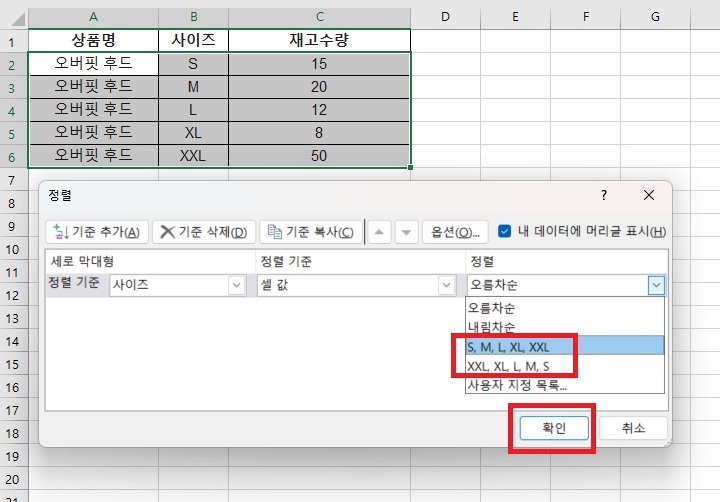
3) 정렬설정창에서 정렬기준을 선택한다. 위에서 사이즈의 순서를 입력했으므로 여기서는 사이즈를 선택해 보겠다.

4) 이제 정렬순서 선택란을 클릭하면 직접 입력한 순서가 보인다. 입력한 순서의 반대로도 자동으로 입력되어 보인다. 여기서 원하는 것을 선택 후 확인버튼을 클릭한다. 그럼 바로 내가 지정한 순서대로 정렬된다.
지금까지 엑셀에서 사용자 지정 목록 기능을 활용해서 내가 지정한 순서대로 정렬하는 방법을 알아보았다. 엑셀 표의 항목에서 가나다, ABC의 순서대로 정렬해도 되는 것도 많지만 아닌 것도 많다. 따라서 사용자 지정 목록 기능은 꼭 필요하다. 표에서 순서 정렬은 업무 파악에 유용할 것이다. 위의 기능을 꼭 적용해 보자.
'공부하자' 카테고리의 다른 글
| 크롬 느려질 때 해결 방법(Shift + Esc 사용법) (0) | 2026.04.22 |
|---|---|
| 엑셀 셀 데이터 음성으로 읽어주기 설정 방법 (0) | 2026.04.22 |
| 유튜브 뮤직 두 번 탭 하여 건너뛰기 시간 변경 방법(5초~60초 설정) (0) | 2026.04.20 |
| 구글 시간 필터로 최신 정보 검색 방법 (0) | 2026.04.20 |
| 엑셀 행 열 시트 숨기기 및 취소 방법 (0) | 2026.04.19 |


