오늘은 엑셀 숨기기 방법을 알아보려고 한다. 엑셀에서 작업을 하다 보면 표에서 일부 항목을 숨겨야 하는 경우도 있다. 남들에게 보여주면 안 되는 정보가 들어있거나 아니면 굳이 보여줄 필요가 없는 과잉 정보인 경우일 것이다. 또 어떤 경우는 시트 전체를 숨겨야 하는 경우도 있다. 이럴 때 어렵지 않게 행열과 시트를 숨길수 있다. 그럼 어떻게 할 수 있는지 아래에서 자세히 알아보자.
1. 행열 숨기기 방법
1) 숨기고 싶은 행이나 열을 마우스로 드래그후 오른쪽 버튼을 클릭한다.
2) 메뉴창이 생기는데 여기서 숨기기를 클릭한다.

3) 그럼 바로 행열이 숨겨진다. 숨겨진 영역에는 11자 모양의 얇은 선이 생긴다.

2. 단축키로 행열 숨기기
1) 행을 숨길때는 영역 선택 후 Ctrl + 9를 누른다.
2) 열을 숨길때는 영역 선택 후 Ctrl + 0을 누른다.
3. 화면에 보이는 셀만 복사 붙여넣기
숨겨진 표를 복사 붙여넣기하면 숨겨진 항목이 다시 살아나서 보인다. 따라서 숨겨진 영역은 보이지 않게 복사되도록 처리해줘야 한다.
1) 항목이 숨겨진 상태의 복사하려는 셀을 드래그해서 지정한다.
2) 그럼 이동창이 생기는데 여기서 옵션 버튼을 클릭한다.

3) 이동 옵션창에 여러 메뉴가 보이는데 여기서 화면에 보이는 셀만을 선택후 확인 버튼을 클릭한다.

4) 그럼 화면에 보이는 셀만 지정상태가된다. 여기서 Ctrl + C(복사)와 Ctrl + V(붙여 넣기)를 하면 숨겨진 영역은 제외된 데이터가 붙여넣기 된다.
4. 행열 숨기기 취소 방법
1) 숨겨진 행열의 앞뒤 영역을 마우스로 드래그한다.
2) 마우스 오른쪽 버튼을 클릭 후 숨기기 취소 버튼을 클릭한다.

5. 시트 숨기기 방법
시트 전체를 숨겨야 하는 일도 있다. 이런 경우 클릭 몇 번만 해주면 없어진다.
1) 화면 하단의 시트탭에서 마우스를 대고 오른쪽 버튼을 클릭한다.
2) 그럼 메뉴창이 생기는데 숨기기를 클릭하면 해당 시트 전체가 사라진다.

6. 시트 숨기기 취소 방법
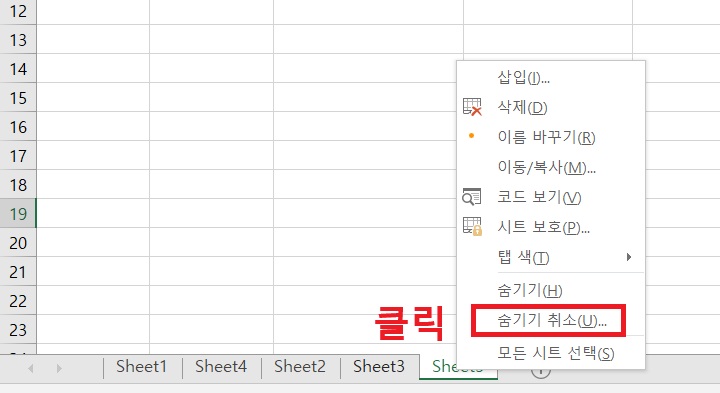
1) 남은 아무 시트탭에서 마우스 오른쪽 버튼을 클릭한다.
2) 그럼 메뉴창이 생기는데 숨기기 버튼 바로 아래에 보이는 숨기기 취소 버튼을 클릭한다. 그러면 사려졌던 시트가 다시 생긴다.
7. 나만 아는 강력한 시트 숨기기 방법
위 5번의 방법으로 시트를 숨긴다면 다른 사람이 쉽게 숨겨진 시트를 찾을 수 있다. 6번의 방법처럼 마우스 오른쪽 버튼만 누르면 숨기기 취소 버튼이 보이기 때문이다. 그런데 여기서 알아볼 방법은 마우스 오른쪽 버튼을 눌러도 살릴 수 없는 방법이다.
1) 키보드에서 Alt + F11을 누른다.
2) 왼쪽 상단에서 숨기기 할 시트를 선택한다.

3) 왼쪽 하단에 Visible 속성을 클릭 후 2 - xlSheetVeryHidden으로 변경하면 바로 시트 전체가 사라진다.

8. 강력 시트 숨기기 취소 방법
위 7번과 같이 시트를 숨기면 마우스 오른쪽 버튼의 숨기기 취소 버튼을 눌러도 살릴 수 없다. 따라서 다른 방법을 사용해야 한다.
1) Alt + F11을 누른다.
2) 좌측하단의 Visible 속성에서 -1 xlSheetVisible를 클릭하면 다시 시트가 생긴다.
지금까지 엑셀에서 행열 숨기기, 시트 숨기기 방법을 알아보았다. 엑셀에서 작업을 하다 보면 어느 순간 필요한 시점이 생긴다. 당장 필요 없더라도 나중을 위해서 꼭 기억하도록 하자.
'공부하자' 카테고리의 다른 글
| 유튜브 뮤직 두 번 탭 하여 건너뛰기 시간 변경 방법(5초~60초 설정) (0) | 2026.04.20 |
|---|---|
| 구글 시간 필터로 최신 정보 검색 방법 (0) | 2026.04.20 |
| 윈도우 11 단계 레코더로 클릭할 때마다 자동 캡처하기 (0) | 2026.04.18 |
| 핸드폰 흔들어서 페이 신분증 바로 띄우기 방법 (0) | 2026.04.18 |
| 엑셀 드롭다운 목록 만들기 수정 방법 (0) | 2026.04.17 |


