오늘은 구글에서 시간 필터사용으로 최신 정보 검색 혹은 특정 기간의 정보를 검색하는 방법을 알아보려고 한다. 구글에서 검색했는데 필요한 최신 정보가 아니라 과거의 정보가 나오면 불편하다. 최신 정보가 필요한 IT 정보를 검색하려고 할 때는 더욱 그렇다. 이럴 때 시간 필터를 사용하면 된다. 그러면 내가 원하는 시점의 최신 정보를 얻을 수 있다. 그럼 어떻게 할 수 있는지 아래에서 자세히 알아보자.
1. 시간 필터 사용해서 검색하기
모바일과 PC에서의 방법은 동일하다. 단, 인터페이스가 조금 다른데 거의 유사해서 PC에서 할 줄 알면 모바일에서도 할 수 있다. 그래서 여기서는 PC에서의 방법으로 알아보겠다.
1) 구글 검색창에 검색어를 입력후 검색한다.
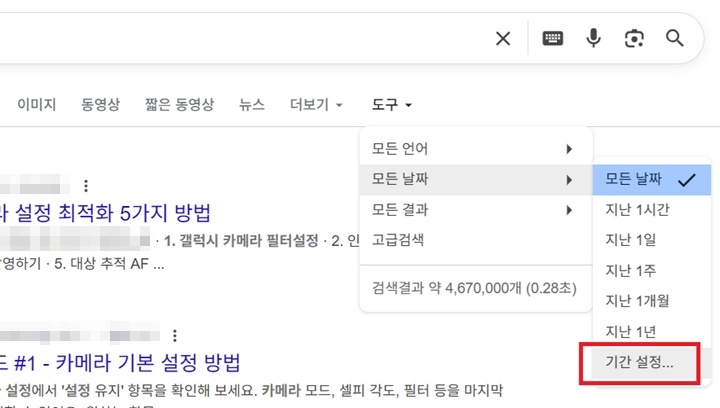
2) 그럼 검색결과가 보이는데 검색창 우측 아래에 도구 메뉴를 클릭한다.

3) 메뉴창이 생기는데 모든 날짜를 클릭한다. 그러면 우측에 기간을 선택할 수 있는 창이 생기는데 여기서 원하는 기간을 선택하면 해당 기간의 정보를 확인할 수 있다.

4) 기간 설정 메뉴를 클릭하면 시작일과 종료일을 직접 설정해서 해당 기간의 정보만 볼 수 있다.
2. 주소창에 코드 붙여서 검색하기
1) 구글에서 검색창에 검색어를 입력해서 검색한다.
2) 주소창의 URL 주소 맨끝에 이어서 아래 코드를 붙인다.
- 지난 1시간 &tbs=qdr:h
- 지난 1일 &tbs=qdr:d
- 지난 1주 &tbs=qdr:w
- 지난 1개월 &tbs=qdr:m
- 지난 1년 &tbs=qdr:y
- 최근 5시간 이내 &tbs=qdr:h5
- 최근 2개월 이내 &tbs=qdr:m2
3. 주소창의 주소가 길어서 끝까지 가기 힘든 경우
1) 주소창을 마우스로 한번 클릭 후 키보드에서 오른쪽 방향 화살표를 누른다. 그러면 커서가 주소 끝으로 이동한다.
2) 주소창을 마우스로 한번 클릭후 키보드에서 End를 클릭한다. 그러면 역시 주소 끝으로 이동한다.
3) Home 버튼을 클릭하면 반대로 주소 맨 앞으로 이동한다.
지금까지 구글에서 시간 필터를 사용해서 최신 정보를 검색하는 방법을 알아보았다. 구글은 대부분 유용한 정보를 맨 앞에 배치해 줘서 시간 필터가 필요 없을 수도 있다. 하지만 가끔은 시간으로 검색하는 것이 유용한 순간도 있다. 그때를 위해서 위의 정보를 알아두면 좋을 것이다. 위에서 두가지 방법을 알아보았는데 아마도 도구 메뉴 클릭 후 기간 지정하는 것이 편할 것이다. 하지만 조금 더 세부적인 기간의 정보를 보고 싶다면 주소창에 직접 코드를 입력하는 것도 좋은 방법일 것이다. 처음에는 두 가지 방법을 모두 사용해 보고 어떤 차이가 있는지 직접 파악해 보는 것도 중요할 것이다. 그래서 적절한 방법을 선택해서 적용해 보는 것이 좋을 것이다.
'공부하자' 카테고리의 다른 글
| 엑셀 나만의 정렬 순서 기준 만들기(사용자 지정 목록) (0) | 2026.04.21 |
|---|---|
| 유튜브 뮤직 두 번 탭 하여 건너뛰기 시간 변경 방법(5초~60초 설정) (0) | 2026.04.20 |
| 엑셀 행 열 시트 숨기기 및 취소 방법 (0) | 2026.04.19 |
| 윈도우 11 단계 레코더로 클릭할 때마다 자동 캡처하기 (0) | 2026.04.18 |
| 핸드폰 흔들어서 페이 신분증 바로 띄우기 방법 (0) | 2026.04.18 |


