유튜브 뮤직에서 음악을 듣거나 뮤직 비디오를 볼 때 특정 부분은 과감히 넘기고 싶은 구간이 있다. 이럴 때 화면을 두 번 탭 하면 건너뛰게 된다. 화면에서 왼쪽을 두 번 탭 하면 뒤로 건너 뛰고 오른쪽을 두 번 탭 하면 앞으로 건너뛴다. 그런데 별도의 설정을 하지 않으면 기본적으로 10초 건너뛰게 설정되어 있다. 하지만 이 건너뛰기 시간을 좀 더 짧게 혹은 길게 변경하고 싶을 수도 있다. 이럴 때 간단한 설정을 통해서 5초에서 60초까지 변경할 수 있다. 그럼 어떻게 할 수 있는지 아래에서 자세히 알아보자.
건너뛰기 시간 변경 방법
1) 유튜브 뮤직앱을 실행한다.
2) 앱 우측상단의 프로필을 클릭한다.
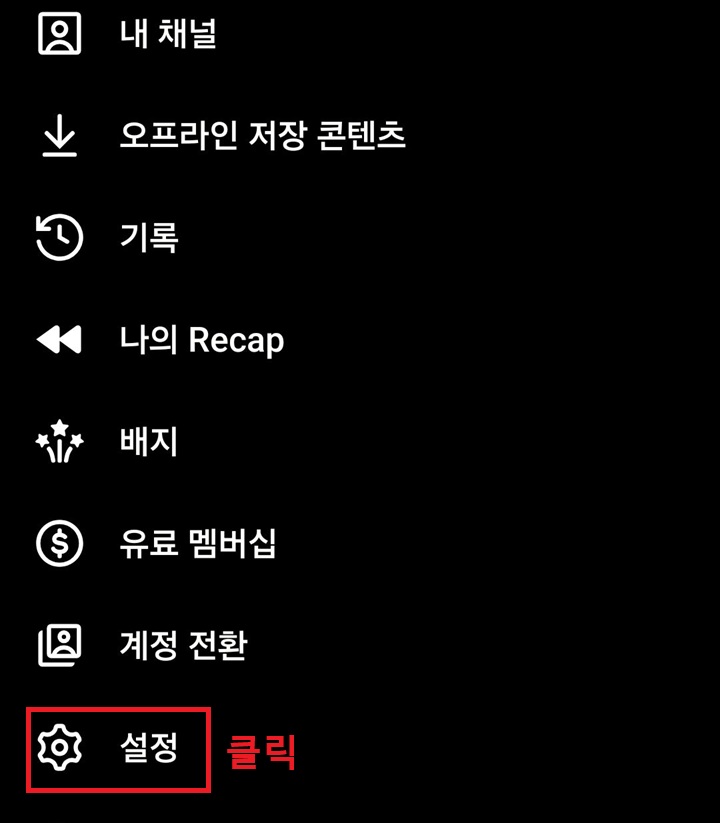
3) 화면 하단에 설정 메뉴를 클릭한다.
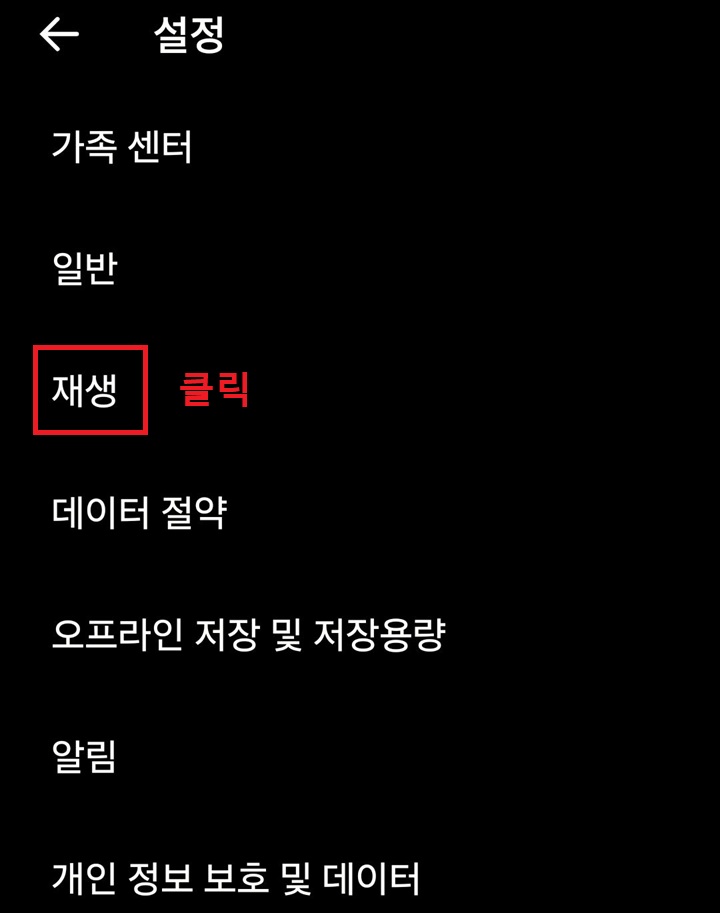
4) 설정 페이지에서 재생 메뉴를 클릭한다.
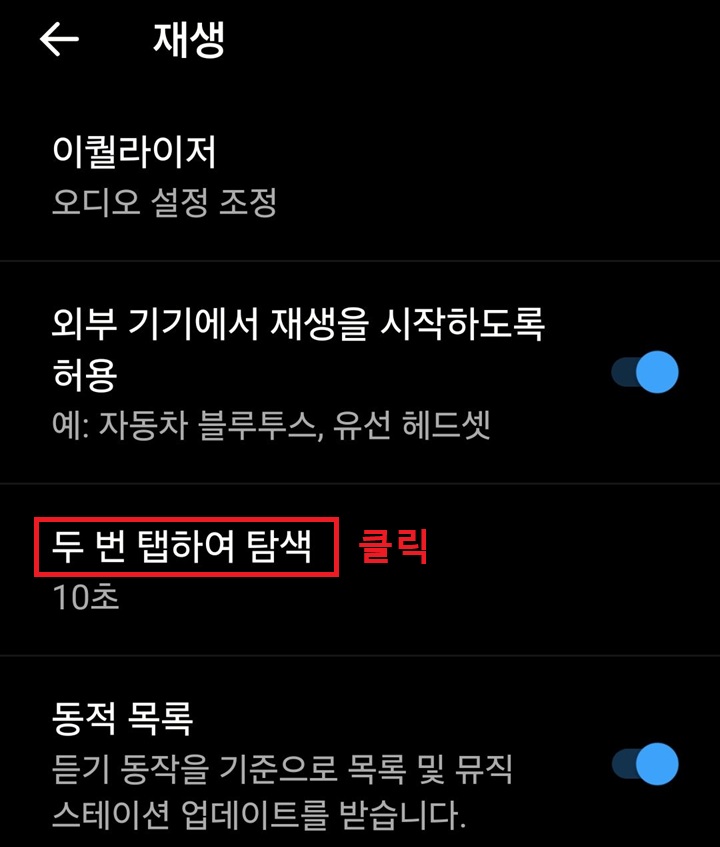
5) 재생 페이지에서 두 번 탭하여 탐색 메뉴를 클릭한다.
6) 그럼 두번 탭 하여 탐색 설정 창이 생기는데 여기서 시간을 선택한다. 5초, 10초, 15초, 20초, 30초, 60초 중에 하나를 선택할 수 있다.

지금까지 유튜브 뮤직에서 두번탭하여 건너뛰기할 때 시간을 설정하는 방법을 알아보았다. 듣기 싫은 음악을 들을 때는 건너뛰기로 특정 구간을 다시 듣고 싶을 때는 다시 듣기의 기능으로 사용할 수 있다. 어렵지 않으므로 위의 기능을 적용해 보자.
'공부하자' 카테고리의 다른 글
| 엑셀 셀 데이터 음성으로 읽어주기 설정 방법 (0) | 2026.04.22 |
|---|---|
| 엑셀 나만의 정렬 순서 기준 만들기(사용자 지정 목록) (0) | 2026.04.21 |
| 구글 시간 필터로 최신 정보 검색 방법 (0) | 2026.04.20 |
| 엑셀 행 열 시트 숨기기 및 취소 방법 (0) | 2026.04.19 |
| 윈도우 11 단계 레코더로 클릭할 때마다 자동 캡처하기 (0) | 2026.04.18 |


