PC에서 크롬을 사용하다가 속도가 느려질 때가 있다. 이럴 때 해결할 수 있는 방법은 여러 가지가 있다. 그런데 Shift + Esc 기능을 사용하면 어렵지 않게 해결할 수 있다. 이것은 크롬 전용 작업관리자 기능이다. 윈도우의 작업관리자 Ctrl + Shift + Esc와 다른 점은 크롬의 작업 내용만 확인하고 관리할 수 있다는 점이다. 크롬 외의 MS WORD, EXCEL 등과 같은 작업 내용은 확인할 수 없다. 그럼 구체적으로 어떤 기능이고 어떻게 사용할 수 있는지 아래에서 자세히 알아보자.
1. 크롬 전용 작업관리자 실행하기
1) 키보드에서 Shift + Esc를 클릭한다.
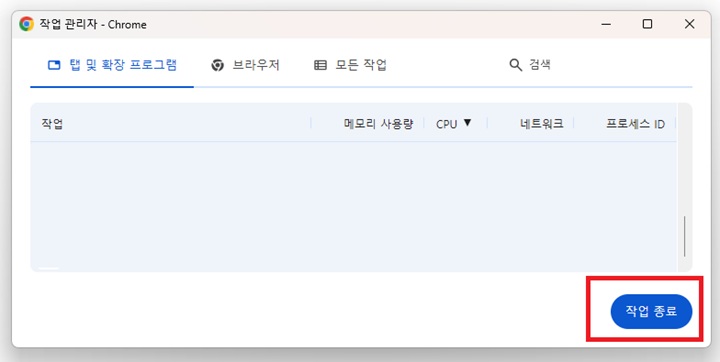
2) 그럼 바로 크롬 작업 관리자 창이 생긴다.

2. 크롬 작업관리자로 확인할 수 있는것
1) 현재 열려있는 탭
2) 설치된 확장 프로그램
3) 백그라운드 실행중인 작업
4) 각 메모리 사용량
5) 각 CPU 사용량
6) 네트워크 사용량
3. 크롬 느려질 때 해결 방법
1) 키보드에서 Shift + Esc를 눌러서 크롬 작업관리자를 실행한다.
2) 메모리 사용량이나 CPU사용량이 많은 탭이나 확장 프로그램을 확인한다. 메모리 사용량 항목을 클릭하면 사용량 많은 것이 가장 위로 올라온다. CPU 항목을 클릭하면 CPU 사용량이 많은것이 가장 위로 올라온다.
3) 메모리나 CPU를 많이 사용하고 있는 것을 클릭 후 우측하단의 작업종료 버튼을 클릭한다.
지금까지 크롬 작업이 느려질 때 크롬 작업관리자를 사용해서 해결하는 방법을 알아보았다. 작업관리자 실행 후 문제의 원인을 빠르게 파악하는 것이 중요하다. 지나치게 많은 부하를 주는 것을 종료해서 다른 탭의 사용에 영향을 주는 원인을 제거해야 한다.
'공부하자' 카테고리의 다른 글
| 크롬 키보드 사용으로 사용 속도 높이기 방법 (0) | 2026.04.24 |
|---|---|
| 크롬 링크 보낼 때 특정 문장으로 바로 이동하게 만들기 (0) | 2026.04.23 |
| 엑셀 셀 데이터 음성으로 읽어주기 설정 방법 (0) | 2026.04.22 |
| 엑셀 나만의 정렬 순서 기준 만들기(사용자 지정 목록) (0) | 2026.04.21 |
| 유튜브 뮤직 두 번 탭 하여 건너뛰기 시간 변경 방법(5초~60초 설정) (0) | 2026.04.20 |


