윈도우 11에서 단계 레코더 활용하는 방법을 알아보려고 한다. PC에서 캡처해야 하는 경우가 있다. 한두 번 캡처에서 끝나는 경우도 있지만 많은 캡처가 필요한 경우가 있다. 사용법 등의 과정을 단계별로 캡처해야 하는 경우일 것이다. 이런경우 번거롭고 시간이 오래 걸린다. 윈도우윈도우 11에서 단계 레코더 활용하는 방법을 알아보려고 한다. PC에서 캡처해야 하는 경우가 있다. 한두 번 캡처에서 끝나는 경우도 있지만 많은 캡처가 필요한 경우가 있다. 사용법 등의 과정을 단계별로 캡처해야 하는 경우일 것이다. 이런경우 번거롭고 시간이 오래 걸린다. 윈도우 11에는 누군가에게 무언가를 설명해 주는 매뉴얼을 만들 때 유용한 단계 레코더라는 기능이 있다. 이것을 사용하면 시간이 단축되고 편리하다. 그럼 이것이 구체적으로 어떤 기능이고 어떻게 사용할 수 있는지 아래에서 자세히 알아보자.
1. 단계 레코더?
1) 마우스로 클릭할때마다 화면 캡처가 되어 저장된다.
2) 사용자의 동작이 설명으로 기록된다. 예를 들어 사용자가 문서 1에서 워드를 왼쪽 단추로 클릭, 이런 식이다. PC에서 나의 동작이 문자로 기록되므로 이를 알고 있으면 매뉴얼을 만들 때 유용하다.
2. 단계 레코더 실행하기
1) 키보드에서 윈도우 로고 + R을 클릭한다.
2) 그럼 실행창이 생기는데 여기서 PSR 이라고 입력 후 확인 버튼을 클릭한다.

3) 이제 화면 상단에 단계 레코더 창이 생기는데 여기서 기록 시작을 버튼을 누르면 이제 클릭할 때마다 캡처가 되고 나의 동작이 기록된다.
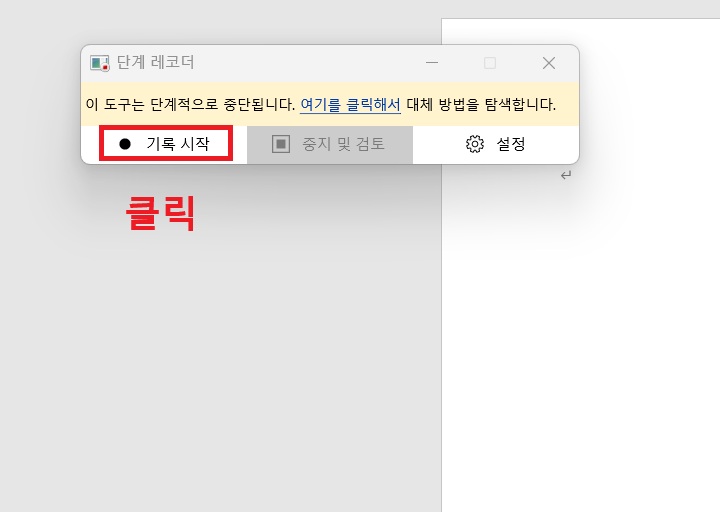
4) 동작이 끝나면 중지 및 검토 버튼을 클릭한다. 그러면 기록이 중단되고 캡처본과 동작에 대한 설명을 볼수있다. 중지 및 검토 버튼을 누르면 바로 캡처본과 설명 화면이 보이므로 이에 대한 구체적 설명은 하지 않겠다.

지금까지 윈도우 11에서 단계 레코더 기능을 활용해서 클릭할 때마다 자동으로 캡처하는 방법을 알아보았다. 위에서 알아보았지만 동작에 대한 설명도 함께 기록된다. 그래서 누군가에게 사용법을 설명할 때 매우 유용할 것이다.
'공부하자' 카테고리의 다른 글
| 구글 시간 필터로 최신 정보 검색 방법 (0) | 2026.04.20 |
|---|---|
| 엑셀 행 열 시트 숨기기 및 취소 방법 (0) | 2026.04.19 |
| 핸드폰 흔들어서 페이 신분증 바로 띄우기 방법 (0) | 2026.04.18 |
| 엑셀 드롭다운 목록 만들기 수정 방법 (0) | 2026.04.17 |
| PC 화면 눈에 안 보이는 부분까지 전체 캡처 방법 (0) | 2026.04.16 |


