크롬에서 영어 사이트를 볼 때 좀 더 편하게 번역하는 방법을 알아보려고 한다. 영어로 된 사이트를 볼 때 한국어로 번역해서 내용을 파악하기도 한다. 번역하는 방법은 여러 가지가 있다. 그런데 오늘 여기서는 좀 더 편리하게 번역하는 방법을 알아보려고 한다. 마우스 오른쪽 버튼 클릭 없이 드래그만으로 번역하는 방법인데 이것은 별도의 설정이 필요하다. 그럼 어떻게 할 수 있는지 아래에서 자세히 알아보자.
1. 크롬에서 번역하는 방법(기존)
크롬에서 영어 사이트를 볼때 한국어로 번역하는 방법은 여러 가지가 있다.
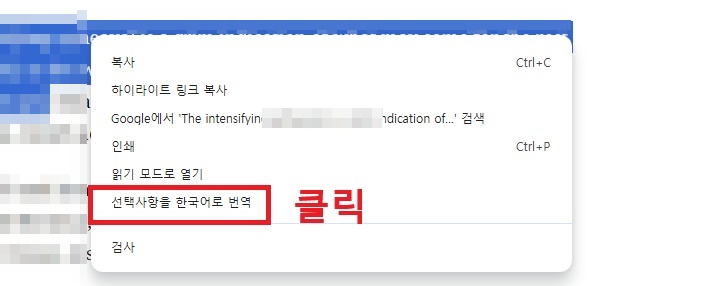
1) 번역할 부분을 마우스로 드래그 후 메뉴창에서 선택사항을 한국어로 번역을 클릭하면 번역된다.
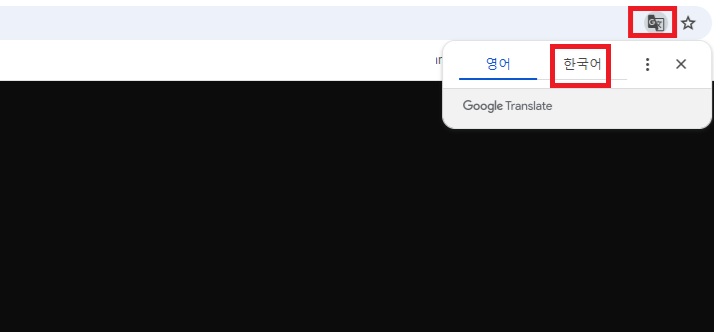
2) 주소창 우측 끝에 번역하기 아이콘 클릭 후 한국어 탭을 클릭하면 화면 전체가 번역된다.
3) 번역할 부분을 복사후 외부 번역 툴로 이동해서 붙여 넣기 후 번역한다.
2. 마우스 드래그만으로 즉시 변역하기(새로운 방법)
번역할 부분을 마우스로 드래그만하면 번역되게 할 수 있다. 단, 이렇게 하려면 크롬 웹스토에서 확장 프로그램에 구글 번역을 설치한다. 그리고 별도의 세부 설정을 해주어야 한다.
1) 크롬 웹스토어를 검색해서 접속한다.
2) 검색창에서 구글번역을 검색후 목록에 보이면 클릭한다.

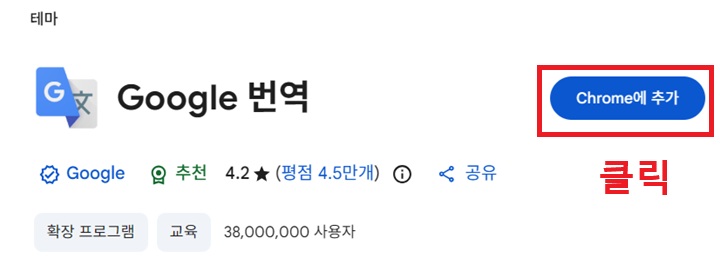
3) 구글 번역 이름 우측에 크롬에 추가 버튼이 보이는데 이것을 클릭한다.
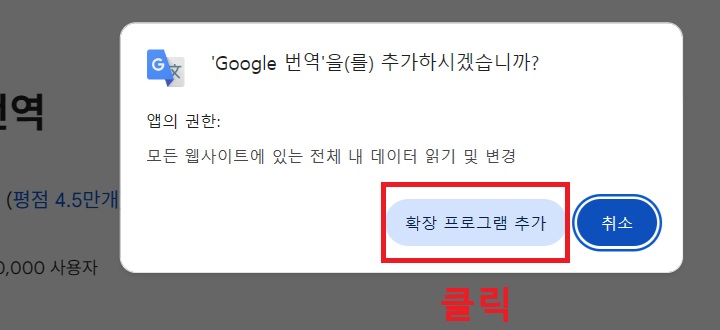
4) 구글 번역을 추가하시겠습니까?라고 묻는 대화창이 생기는데 여기서 확장 프로그램 추가를 클릭한다. 그러면 크롬에 추가된다.
5) 크롬 우측상단에서 점3개 모양을 클릭한다.
6) 그럼 메뉴창이 생기는데 여기서 확장프로그램을 클릭한다.
7) 옆에 작은 메뉴창이 생기는데 확장 프로그램 관리 메뉴를 클릭한다.
8) 그럼 확장 프로그램 목록에 구글 번역이 보인다. 여기서 세부정보 버튼을 클릭한다.

9) 확장 프로그램 옵션 메뉴를 클릭한다.
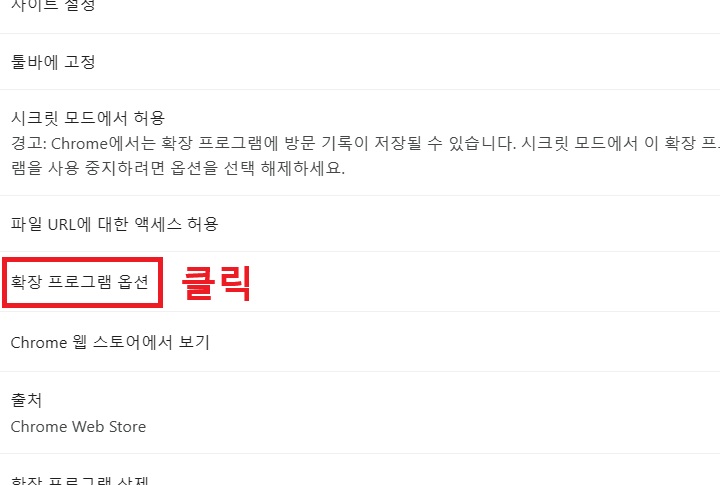
10) 팝업 번역 선택화면에서 즉시 팝업을 표시합니다를 선택한다. 그리고 저장버튼을 클릭한다.

11) 이제 번역할 부분을 마우스로 드래그한다. 그러면 바로 팝업창에 번역된 내용이 보인다.
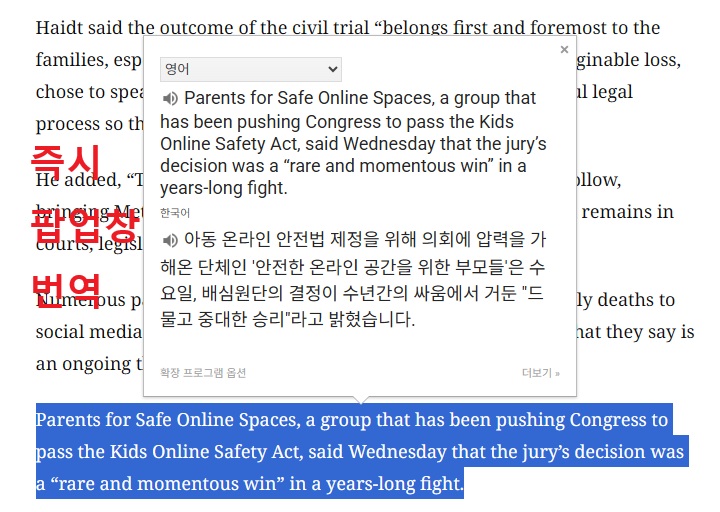
지금까지 크롬에서 마우스 우클릭없이 즉시 번역하는 방법을 알아보았다. 위에서 알아본 대로 크롬 확장프로그램에 추가 후 간단한 설정 변경으로 가능하다. 긴 내용을 번역하기에는 위의 방법이 부적합할 수도 있다. 하지만 짧은 문장을 번역하기에는 위의 방법이 적합하고 매우 편리하다. 직접 경험해 보면 장단점을 비교할 수 있다.
'공부하자' 카테고리의 다른 글
| 윈도우 11 리소스 모니터 활용으로 PC 느려짐 원인 분석하기 (0) | 2026.03.29 |
|---|---|
| 엑셀 공백 제거하는 3가지 방법 (0) | 2026.03.28 |
| 윈도우 11 작업 표시줄 아이콘 갑자기 사라짐 해결 방법 (0) | 2026.03.27 |
| 갤럭시 화면 최저 밝기보다 더 어둡게 만드는 방법 (0) | 2026.03.26 |
| 엑셀 중복 데이터 제거 찾기 방법 (0) | 2026.03.26 |


