오늘은 엑셀에서 데이터 작업을 할 때 중복 데이터를 삭제하는 방법을 알아보려고 한다. 데이터 작업을 하다 보면 중복 데이터 때문에 통계에 문제가 생기는 경우가 있을 수 있다. 동일한 인물이 두 번 세 번 입력되는 경우도 있을 수 있다. 또 이름은 같지만 다른 인물인 경우도 있을 것이다. 이러한 중복 데이터를 눈으로 보면서 구분하고 삭제한다면 시간도 오래 걸리고 실수할 확률도 있다. 이럴 때 데이터 중복데이터 제거 및 찾기 기능을 사용하면 작업 효율을 높여줄 것이다. 그럼 어떻게 하는지 아래에서 자세히 알아보자.
1. 중복 데이터 제거 방법
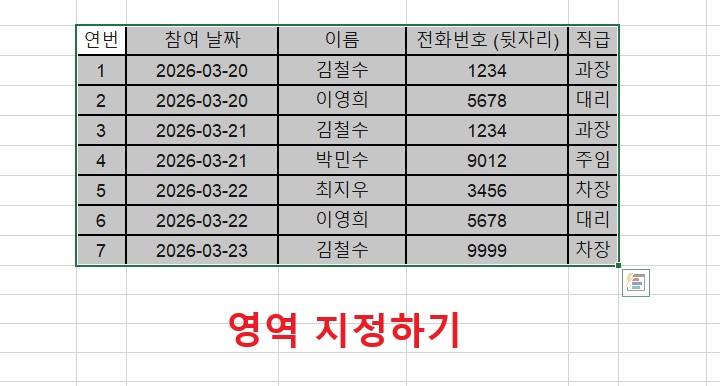
1) 엑셀에서 중복 데이터 제거하고 싶은 영역을 마우스로 드래그해서 지정한다.
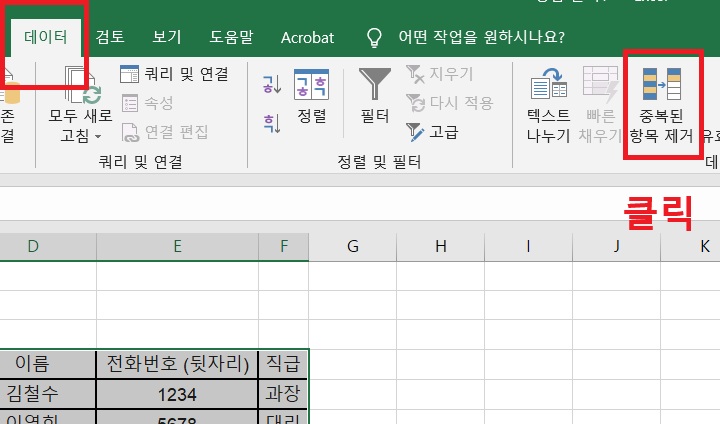
2) 엑셀 상단 메뉴에서 데이터 탭을 클릭한다.
3) 그럼 중복된 항목 제거 메뉴가 보이는데 이것을 클릭한다.
4) 중복 값 제거 대화창이 생긴다. 여기서 중복 검증할 항목을 선택하고 확인 버튼을 클릭한다. 아래 사진의 표에서는 이름과 전화번호만 검증하면 동일인물인지 아닌지를 구분할 수 있으므로 이 두 개를 선택했다.

5) 그럼 바로 표에서 중복된 데이터가 제거된다. 동일 인물인 1번은 그대로 두고 3번이 제거되었고 마찬가지로 동일 인물인 2번은 그대로 두고 6번이 제거되었다.

2. 중복 데이터 찾기 방법
중복 데이터를 삭제하기전에 일단 중복 데이터가 얼마 나있는지 눈으로 보고 싶을 수도 있다. 눈으로 확인 후 직접 삭제해야 마음이 편할 수도 있다.
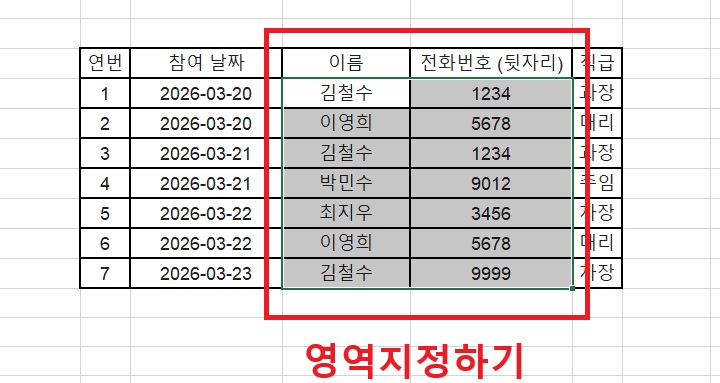
1) 표에서 중복 데이터를 찾을 영역을 마우스로 드래그 해서 지정한다. 아래 표에서는 이름과 전화번호가 포함된 열을 지정했다.
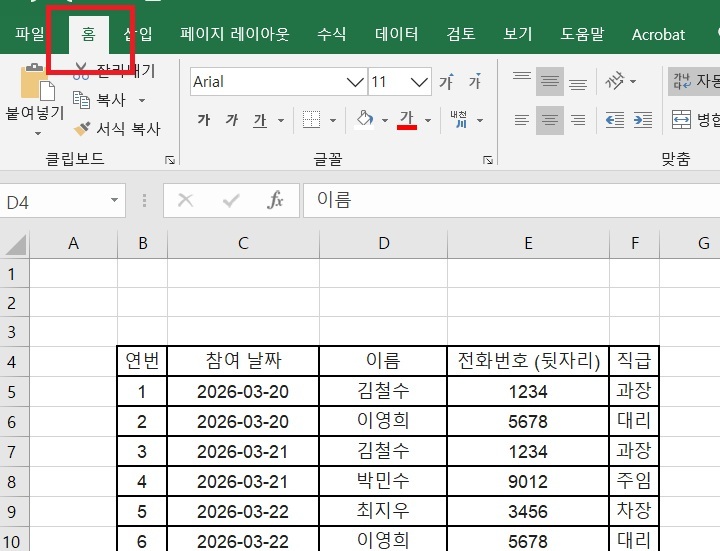
2) 엑셀 상단 메뉴에서 홈탭을 클릭한다.
3) 조건부 서식 메뉴를 찾아서 클릭한다. 그러면 아래에 메뉴창이 생기는데 여기서 셀 강조 규칙을 클릭한다.

4) 그럼 옆에 다른 메뉴창이 생기는데 여기서 중복 값 메뉴를 클릭한다.

5) 중복값이 포함된 셀의 색상을 선택하는 화면이 보이는데 색상 지정후 확인 버튼을 클릭한다.
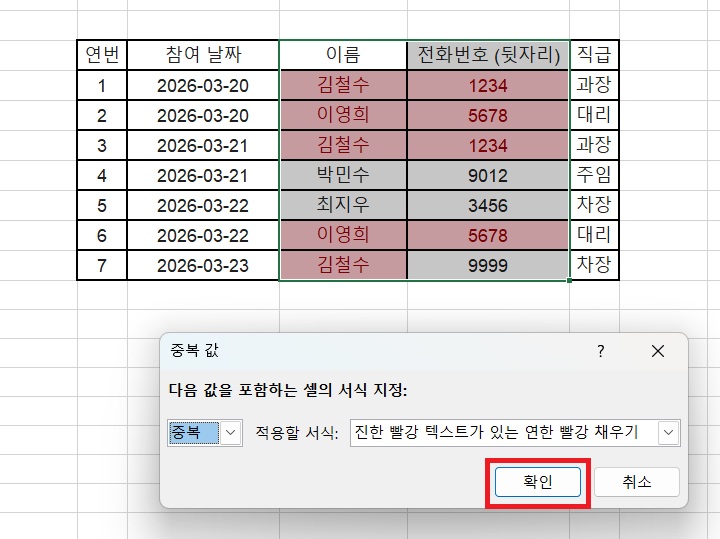
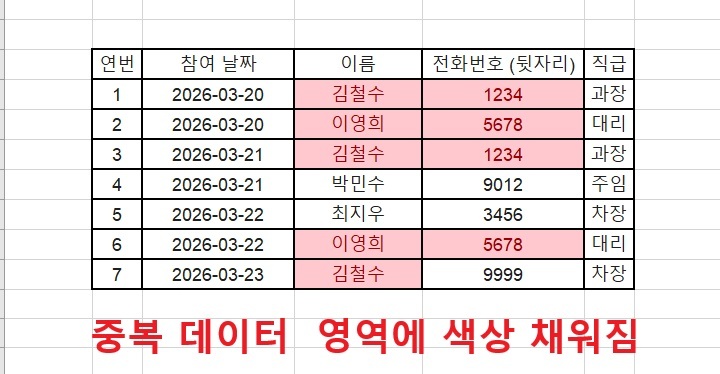
6) 그럼 표의 중복 데이터 부분에 색상이 채워진다. 그런데 주의해서 보아야 한다. 아래 표의 7번 행에 이름 부분에는 색상이 채워졌지만 전화번호에는 색상이 채워지지 않았다. 이것은 이름은 중복된 이름이 있지만 전화번호는 중복되지 않았다는 의미이다. 따라서 이름만 같은 사람인 것이다.
3. 주의할 점
중복 데이터를 삭제를 실행하면 바로 행열이 사라진다. 그러면 이것을 되돌리기 어렵다. 따라서 만약을 대비해서 원본을 보관해 두는 것이 좋을 수 있다.
지금까지 엑셀에서 중복 데이터 제거하는 방법과 찾는 방법을 알아보았다. 다양한 데이터를 조합해서 작업할 때 중복 데이터가 많이 발생할 수 있는데 이럴 때 위의 기능을 적용해 보면 좋을 것이다. 그러면 손품 팔 필요 없이 작업을 쉽고 편하게 할 수 있다.
'공부하자' 카테고리의 다른 글
| 윈도우 11 작업 표시줄 아이콘 갑자기 사라짐 해결 방법 (0) | 2026.03.27 |
|---|---|
| 갤럭시 화면 최저 밝기보다 더 어둡게 만드는 방법 (0) | 2026.03.26 |
| 윈도우 11 효율성 모드로 속도 높이고 배터리 절약하기 (0) | 2026.03.25 |
| 윈도우 11 모든 설정 한눈에 보기 제어판 보다 편한 갓모드 폴더 만들기 (0) | 2026.03.25 |
| 갤럭시 핸드폰에서 카톡 앱 아이콘 변경 방법 (0) | 2026.03.24 |


