오늘은 윈도우 11에서 작업 표시줄 아이콘이 갑자기 사라졌을 때 해결하는 방법을 알아보려고 한다. 컴퓨터를 오래 사용하거나 혹은 절전 모드에서 다시 사용할 때 작업표시줄의 아이콘이 갑자기 사라지는 경우가 있다. 모두 깔끔하게 사라지는 것은 아니고 일부가 남아있기도 하고 아이콘 하단의 일부가 보이기도 한다. 이러한 현상이 생기면 당황하게 된다. 혹시 해킹이 아닐까 의심하게 되기도 하는데 이러한 현상은 해킹이 아니라 일시적인 오류일 가능성이 높다. 그럼 이러한 현상이 왜 생기고 어떻게 해결할 수 있는지 아래에서 자세히 알아보자.
1. 작업 표시줄 아이콘 갑자기 사라짐 원인?
원인은 다양할 수 있다. 대부분 일시적인 오류일 가능성이 높다.
1) Windows 탐색기 오류
작업 표시줄과 바탕화면 아이콘은 Windows Explorer 프로세스가 담당하는데 이것이 일시적으로 오류가 발생할 수 있다. 그러면 아이콘을 불러오지 못해서 갑자기 사라진 것처럼 보일 수 있다.
2) 아이콘 캐시 손상의 경우
윈도우는 아이콘을 빠르게 보여주기 위해서 캐시를 저장하는데 이것이 손상되거나 오류가 생기면 제대로 불러오지 못할 수도 있다.
3) 절전모드에서 복귀 시 오류
PC를 사용하지 않을 때 자동으로 절전모드로 전환된다. 그리고 다시 사용할 때 작업표시줄 아이콘이 완전히 로드되지 않을 수도 있다.
4) 그래픽 카드 일시 오류
윈도우 화면 출력과정에서 일시적인 오류로 작업 표시줄 아이콘이 누락되는 경우도 있다.
2. 작업 관리자로 해결하기(Windows 탐색기 다시 시작)
1) 키보드에서 Ctrl + Shift + Esc를 눌러서 작업 관리자를 실행한다.
2) 작업관리자 좌측메뉴에서 프로세스를 클릭한다.
3) 우측 프로세스 화면에서 목록에서 Windows 탐색기를 찾거나 검색창에 검색한다.
4) Windows 탐색기 메뉴에 마우스를 올려두고 오른쪽 버튼을 클릭한다.
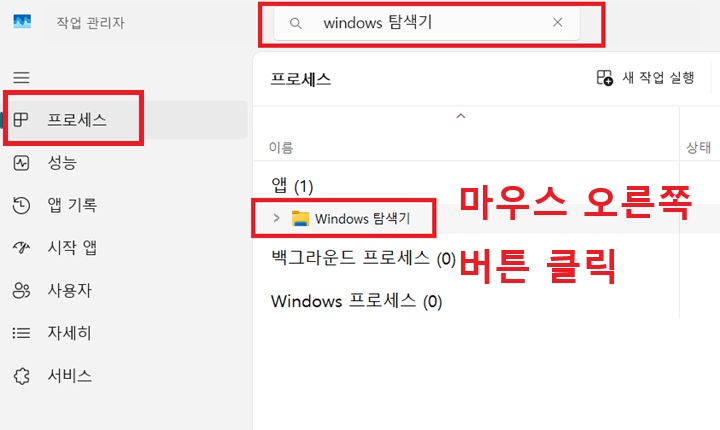
5) 그럼 메뉴창이 생기는데 여기서 다시 시작 메뉴를 클릭한다.

3. 바탕화면 새로 고침으로 해결하기
바탕화면 빈 곳에서 F5 키를 눌러서 새로고침한다. 혹은 마우스 오른쪽 버튼을 눌러서 메뉴창이 생기면 새로고침 메뉴를 클릭한다. 그러면 해결될 수도 있다. 비교적 간단한 방법인데 해결되는 경우가 많다. 일단 시도해 보고 효과가 있다면 다음부터 이 방법을 사용해 보는 것이 좋을 것이다.
4. 그래픽 드라이버 새로고침으로 해결하기
키보드에서 윈도우 로고 + Ctrl + Shift + B를 누르면 그래픽 드라이버가 강제 재시작된다. 그러면 문제가 해결될 수도 있다.
5. 컴퓨터 재시작으로 해결하기
여러 가지로 시도해 보았는데 효과가 없을 때 컴퓨터를 다시 시작하면 문제가 해결될 수도 있다. 우리가 알기 힘든 일시적인 오류나 프로그램 충돌등의 문제를 해결할 수 있기 때문이다.
지금까지 윈도우 11에서 작업 표시줄 아이콘이 갑자기 사라진 경우 해결하는 방법을 알아보았다. 위에서 알아본 방법으로 대부분 문제가 해결될 것이라 생각한다. 윈도우 11에서 오류가 생기는 경우가 종종 있는 것 같다. 이럴 때 업데이트를 해서 해결되는 경우도 있다. 또 반대로 업데이트를 했기 때문에 문제가 생기는 경우가 있다. 업데이트하기 전에 해당 업데이트에 대한 이슈가 없는지 확인 후 진행해 보는 것도 좋을 것이다.
'공부하자' 카테고리의 다른 글
| 엑셀 공백 제거하는 3가지 방법 (0) | 2026.03.28 |
|---|---|
| 크롬 마우스 우클릭 없이 드래그 만으로 즉시 번역 방법 (0) | 2026.03.27 |
| 갤럭시 화면 최저 밝기보다 더 어둡게 만드는 방법 (0) | 2026.03.26 |
| 엑셀 중복 데이터 제거 찾기 방법 (0) | 2026.03.26 |
| 윈도우 11 효율성 모드로 속도 높이고 배터리 절약하기 (0) | 2026.03.25 |


