갤럭시 핸드폰에서 설정된 최저 밝기보다 더 어둡게 하는 방법을 알아보려고 한다. 화면 밝기를 가장 어둡게 했는데도 핸드폰의 밝기가 부담스러울 때가 있다. 불이 꺼진 실내에서 일 것이다. 불이 꺼진 방 안에서 다른 사람과 함께 있다면 핸드폰 화면의 불빛이 다른 사람에게 방해가 될 수도 있다. 또 본인에게도 밝은 화면이 부담스러울 수도 있다. 이럴 때 갤럭시의 더 어둡게 기능을 하용하면 된다. 그러면 화면의 밝기를 최대한 어둡게 할 수 있다. 그럼 이것이 무엇이고 어떻게 작동할 수 있는지 아래에서 자세히 알아보자.
1. 더 어둡게 기능은?
갤럭시 핸드폰에서 제공하는 기능으로 화면의 어둡기를 최저 밝기보다 더 어둡게 할 수 있는 기능이다. 화면 밝기를 조절할 때 설정의 밝기조절 바를 왼쪽으로 옮겨서 어둡게 한다. 이것을 가장 왼쪽으로 옮겼을 때보다 더 어둡게 만든다는 것이다.
2. 더 어둡게 기능 설정 및 실행 방법
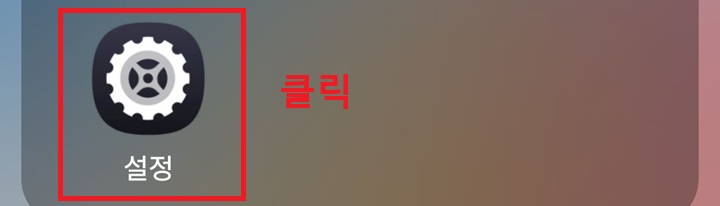
1) 갤럭시 핸드폰에서 설정을 클릭한다.
2) 설정 페이지에서 화면을 아래방향으로 내리다 보면 접근성 메뉴가 보이는데 이것을 클릭한다.

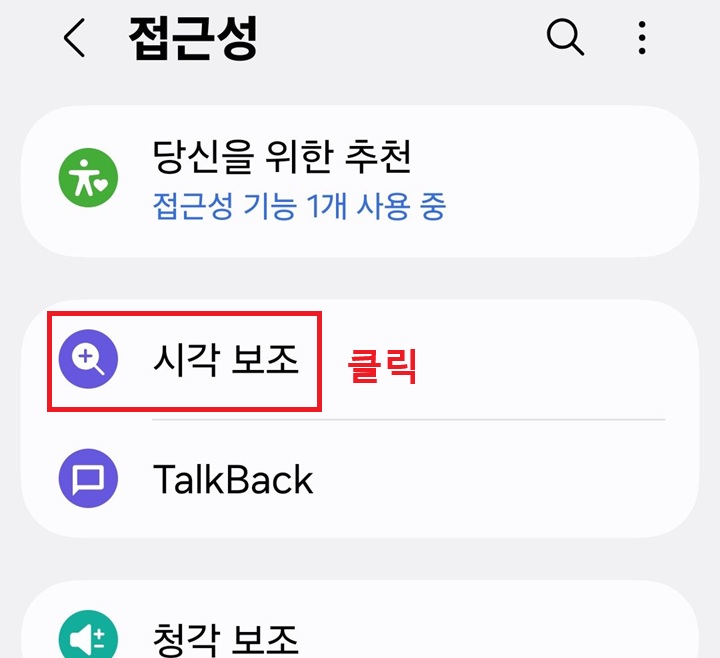
3) 접근성 페이지에서 시각 보조 메뉴를 클릭한다.
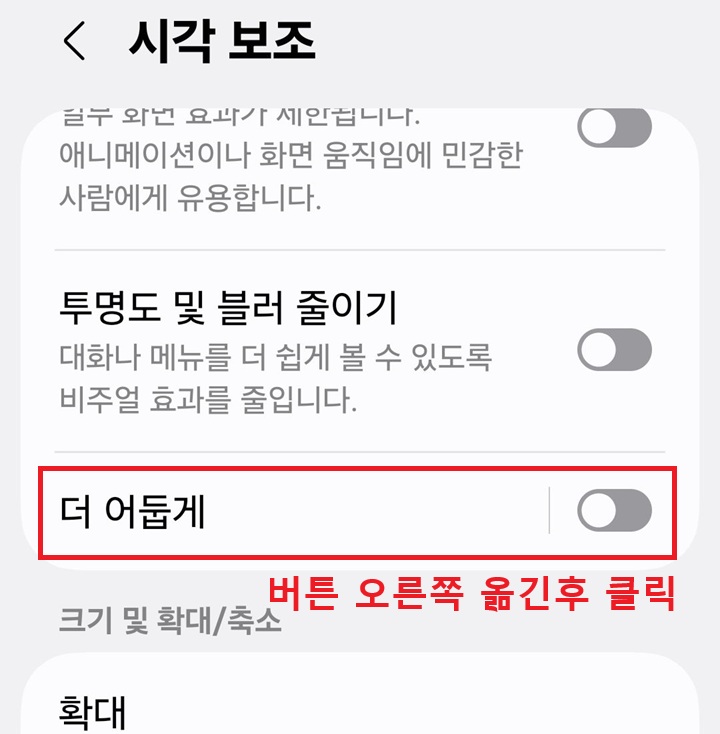
4) 시각 보조 페이지에서 더 어둡게 메뉴의 버튼을 오른쪽으로 옮긴 후 클릭하다.
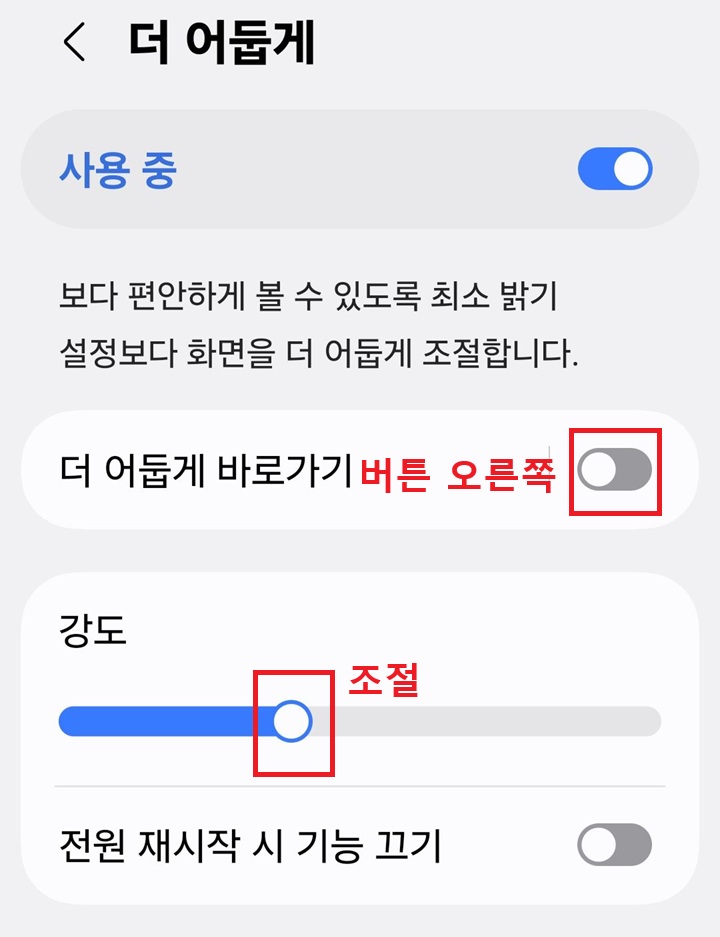
5) 더 어둡게 페이지가 보이는데 여기서 강조 조절 후 더 어둡게 바로가기 메뉴의 버튼을 오른쪽으로 옮긴다. 해당 기능을 실행하기 위한 방법을 선택하는 것이다.
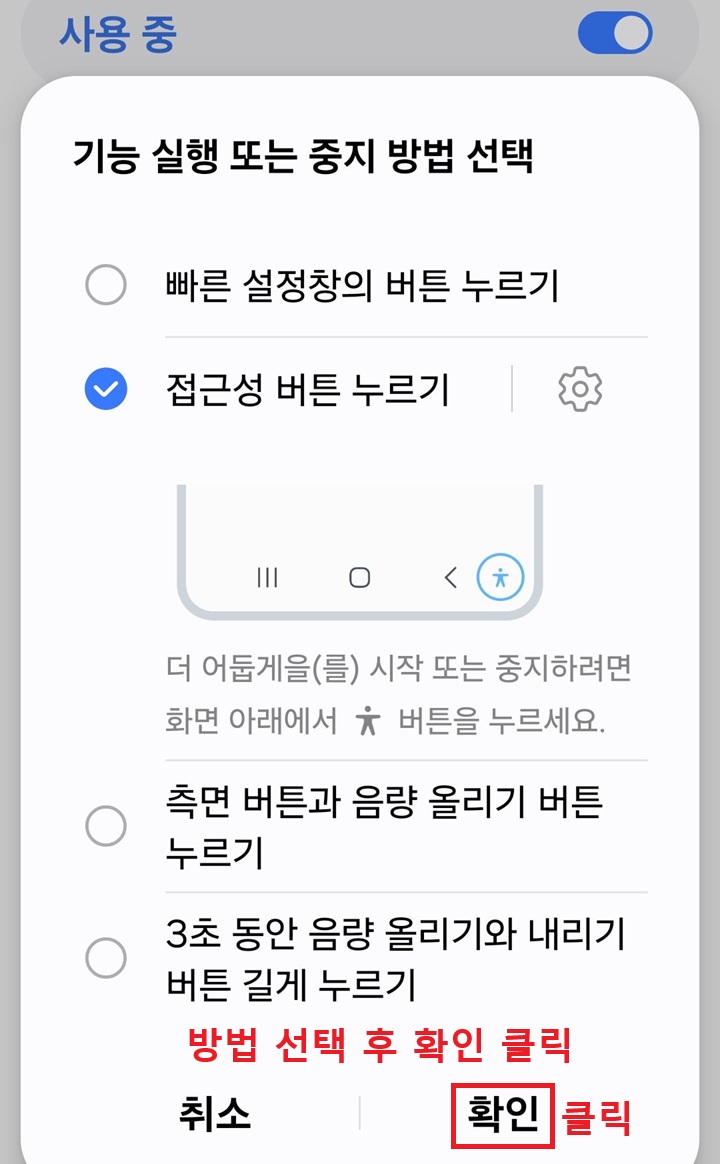
6) 그럼 더 어둡게 기능을 어떻게 실행할지 정하는 창이 생긴다. 여기서 방법을 선택 후 확인 버튼을 클릭한다. 아래 사진에서는 접근성 버튼 누르기를 선택했다.
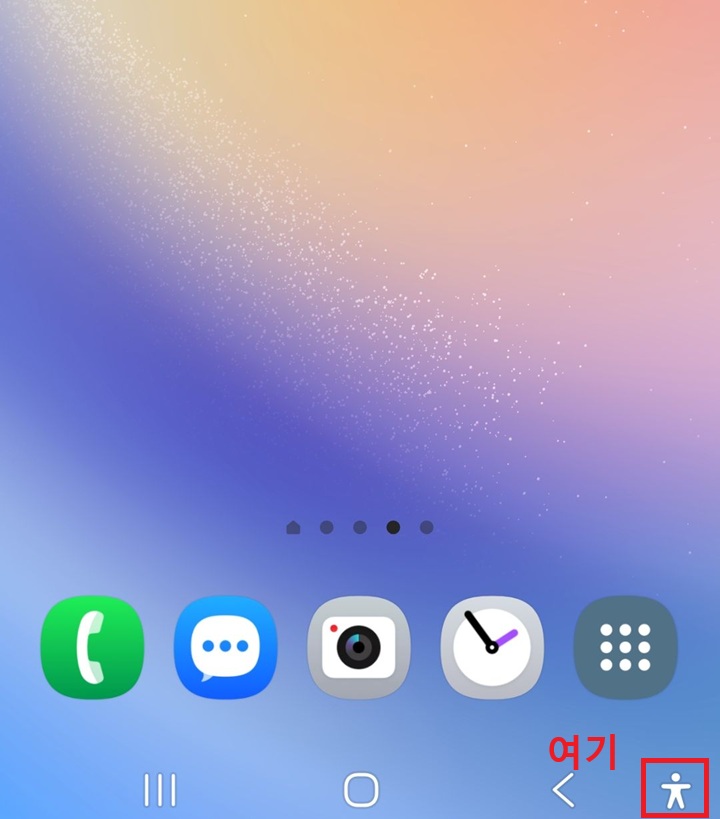
7) 갤럭시 핸드폰 홈화면 우측하단에 접근성 실행 버튼이 생기는데 이것을 클릭하면 더 어둡게 기능이 실행된다.
3. 블루라이트 차단하기
눈을 자극하는 블루라이트를 차단할 수 있는 기능이 있다. 블루라이트는 눈을 피로하게하고 숙면에 방해를 줄 수 있다고 알려져 있다. 갤럭시 에는 이것을 차단할 수 있는 기능이 있다. 어두운 밤에 더 어둡게 기능과 함께 블루라이트 차단 기능을 함께 사용하면 더 좋을 수도 있다.
1) 갤럭시 핸드폰에서 설정을 클릭한다.
2) 설정 페이지에서 디스플레이 메뉴를 클릭한다.
3) 디스플레이에서 편안하게 화면 보기 메뉴를 클릭한다.

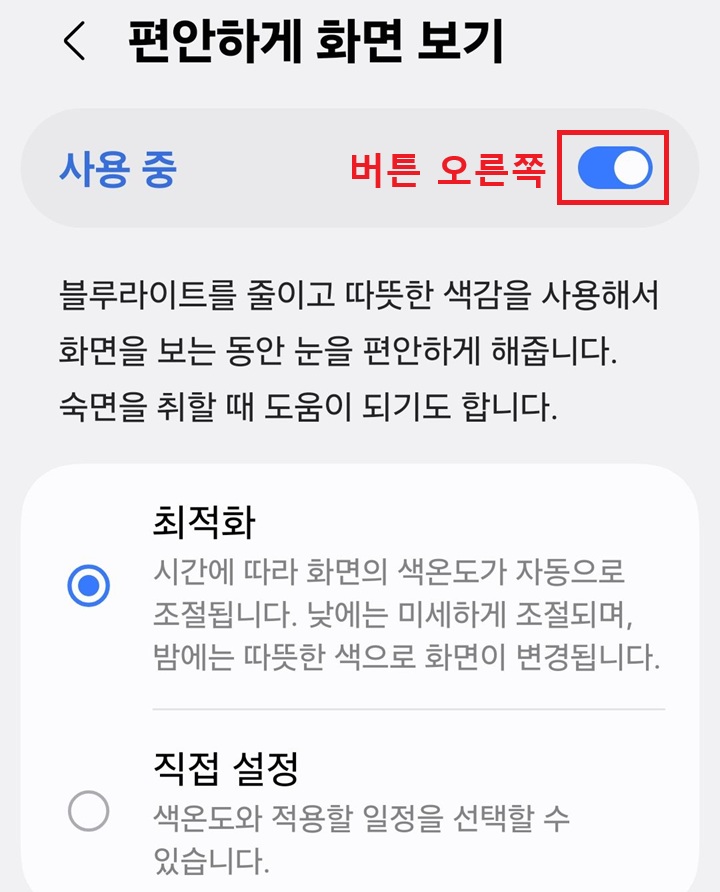
4) 편안하게 화면 보기 페이지에서 상단의 버튼을 오른쪽으로 옮겨서 기능을 활성화시킨다.
지금까지 갤럭시 핸드폰 화면을 최저밝기 보다 더 어둡게 보는 방법을 알아보았다. 위에서 알아본 방법을 적용한다면 쉽게 더 어둡게 만들 수 있다. 어두운 밤에 핸드폰을 사용하는 환경이라면 위의 기능 적용을 한번 고민해 보길 바란다. 실제로 적용해보면 너무 어두워서 불편할 수도 있다. 그러면 강도를 조절하거나 해당 기능을 끄면 된다.
'공부하자' 카테고리의 다른 글
| 크롬 마우스 우클릭 없이 드래그 만으로 즉시 번역 방법 (0) | 2026.03.27 |
|---|---|
| 윈도우 11 작업 표시줄 아이콘 갑자기 사라짐 해결 방법 (0) | 2026.03.27 |
| 엑셀 중복 데이터 제거 찾기 방법 (0) | 2026.03.26 |
| 윈도우 11 효율성 모드로 속도 높이고 배터리 절약하기 (0) | 2026.03.25 |
| 윈도우 11 모든 설정 한눈에 보기 제어판 보다 편한 갓모드 폴더 만들기 (0) | 2026.03.25 |


