오늘은 컴퓨터에서 PC 느려짐 원인을 분석하는 방법을 알아보려고 한다. 컴퓨터를 사용하다 보면 갑자기 버벅거린다던가 느려진다던가 하는 경우가 있다. 이럴 때 원인을 분석할 수 있는 방법은 여러 가지가 있다. 그런데 리소스 모니터를 기능을 사용하면 좀 더 세부적으로 확인할 수 있다. 그럼 어떻게 활용할 수 있는지 아래에서 자세히 알아보자.
1. 리소스 모니터 실행하는 방법
리소스 모니터를 실행하는 방법은 두가지가있다. 이중 편한 것을 선택하여 실행하면 된다.
1) 키보드에서 윈도우 로고 + R을 누른 후 실행창에서 resmon을 입력 후 확인 버튼을 클릭한다.

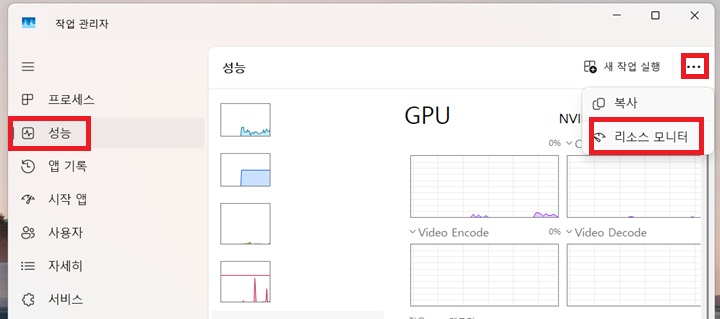
2) 키보드에서 Ctrl + Shift + Esc를 누르면 작업관리자 창이 생기다. 좌측 메뉴에서 성능 클릭 > 우측상단 점3개 모양 클릭 > 메뉴창에서 리소스 모니터 메뉴 클릭순으로 진행한다.
2. 리소트 모니터 화면에서 탭별 확인하기
리소트 모니터 화면이 보이면 CPU, 메모리, 디스크, 네트워크 탭으로 구분되어 있는데 여기서 내용을 확인하면 된다.
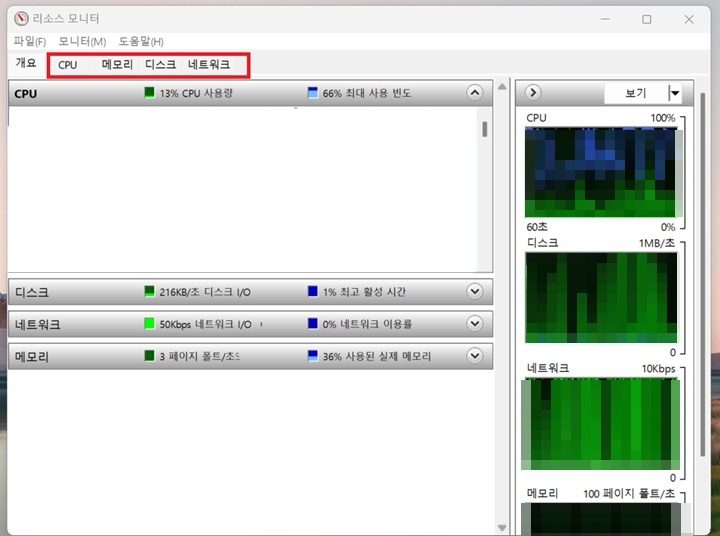
1) CPU 탭에서는 평균 CPU 항목을 확인하면된다. 특정 프로그램이 높은 수치를 유지하고 있다면 그 프로그램을 꺼보는 것이 좋을 것이다.
2) 메모리 탭에서는 프로세스별 사용량을 확인하다. 그리고 여유 메모리가 얼마나 있는지도 확인한다.
3) 디스트 탭에서는 읽기 쓰기 수치를 확인한다. 여기서 과도하게 수치가 높은 것을 확인 후 필요한 것인지 생각해 본다.
4) 네트워크 탭에서는 프로세스별 사용량을 확인할 수 있는데 이중 필요 없는 것은 없는지 확인한다. 여기서 갑자기 수치가 높아지는 경우 프로그램 자동 업데이트 일 수도 있다.
3. 과도하게 리소스 점유 프로그램 확인 경우 조치하기
과도한 점유 프로그램을 확인하는 경우는 마우스 오른쪽 버튼을 클릭 후 프로세스 끝내기를 클릭하거나 프로세스 일시중단을 클릭하면 된다. 단, 꼭 필요한 것일 경우 중단시키면 안 된다는 것을 명심해야 한다.
지금까지 윈도우 11에서 리소스 모니터 기능으로 PC 느려짐 원인을 정밀하게 분석하는 방법을 알아보았다. 느려진 컴퓨터 때문에 답답하다면 위의 방법을 꼭 적용해 보길 바란다.
'공부하자' 카테고리의 다른 글
| 크롬 주소창에 한 글자만 쳐도 자주 가는 사이트 바로 접속하는 방법 (0) | 2026.03.30 |
|---|---|
| 갤럭시 연락처 별 전화 진동 변경 및 만들기 방법 (0) | 2026.03.29 |
| 엑셀 공백 제거하는 3가지 방법 (0) | 2026.03.28 |
| 크롬 마우스 우클릭 없이 드래그 만으로 즉시 번역 방법 (0) | 2026.03.27 |
| 윈도우 11 작업 표시줄 아이콘 갑자기 사라짐 해결 방법 (0) | 2026.03.27 |


