오늘은 엑셀에서 공백제거하는 방법에 대해 알아보려고 한다. 엑셀에서 데이터 작업을 하다 보면 데이터의 앞뒤, 중간에 공백이 있어서 불편할 때가 있다. 같은 단어라도 공백이 있다면 서로 다른 것으로 인식하기 때문에 공백을 없애야 할 때가 있다. 이때 공백을 없애주는 방법은 3가지 정도가 있다. 각각의 특성이 있는데 본인의 필요에 따라서 선택하여 사용하면 된다. 그럼 어떤 방법이 있고 어떻게 사용할 수 있는지 아래에서 자세히 알아보자.
1. Ctrl + H 로 제거하기
앞뒤 공백, 중간 공백 모두 제거한다.
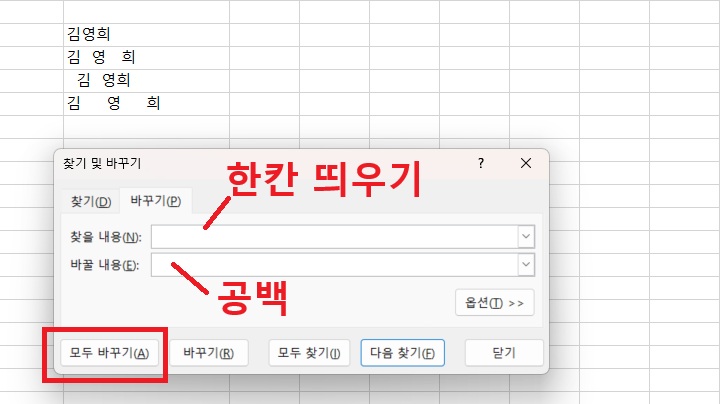
1) 공백을 없앨 영역을 마우스로 드래그해서 지정한다.
2) 키보드에서 Ctrl + H를 누른다.
3) 그럼 찾기 바꾸기창이 생기는데 바꾸기 탭을 클릭한다.
4) 찾을 내용 칸을 클릭후 스페이스바를 한번 눌러서 한 칸 띄운다. 바꿀 내용 칸에는 공백으로 둔다. 그리고 모두 바꾸기 버튼을 클릭한다.
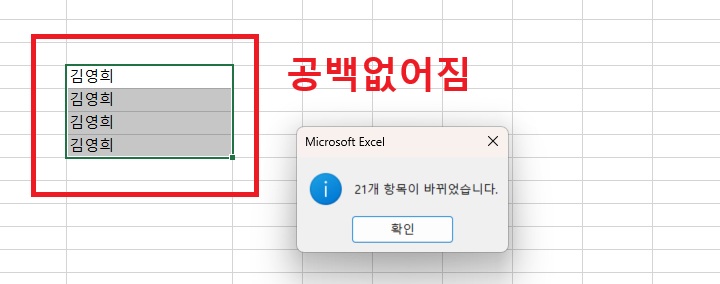
5) 그럼 지정한 영역의 앞뒤, 중간 모든 공백이 없어진다.
2. TRIM 함수로 제거하기
앞뒤 공백은 삭제하고 단어 사이의 넓은 공백은 1칸만 남기고 삭제한다.
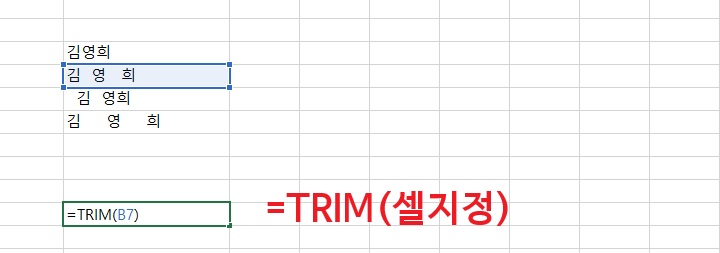
1) 새로 데이터를 표시할 영역에 마우를 클릭한다.
2) =TRIM(원본 셀지정) 함수를 입력후 Enter를 클릭한다. 원본 셀지정의 경우 셀 1개를 지정한다.
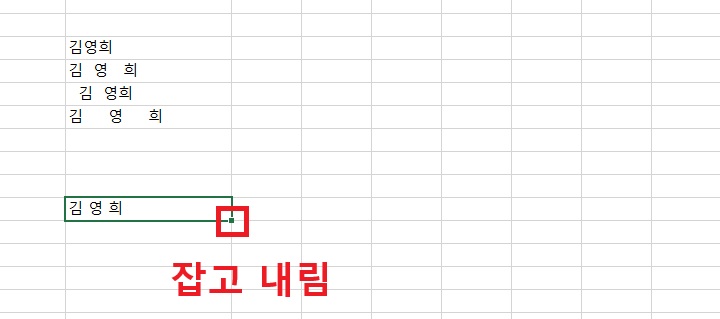
3) 그럼 앞뒤 공백이 제거된 데이터가 보인다. 이것의 셀 우측하단을 잡고 아래로 당기면 다른 셀도 공백이 제거된다.
3. SUBSTITUTE 함수로 제거하기
글자 앞뒤 공백, 중간 공백 모두 제거한다.
1) = SUBSTITUTE(바꿀 원본셀 지정, " ", "") 이라고 입력 후 Enter을 누른다.
2) 위 수식에서 두번째 입력내용은 중간에 한칸 띄운것(" ")이고 세 번째 입력내용은 띄어쓰기 없이("") 연속으로 입력한 것이다.
4. 3가지 방법의 차이점
| 구분 | Ctrl + H | TRIM 함수 | SUBSTITUTE |
| 특징 | 원본수정 | 원본은 그대로임, 원본이 바뀌면 그에 따라 바뀜 | 원본은 그대로임, 원본에 따라 바뀜 |
| 공백제거범위 | 모든공백제거 | 앞뒤 삭제 + 중간은 넓은 공백 제거후 1칸만 남겨둠 | 모든공백제거 |
| 공백제거후 | 김영희 | 김 영 희 | 김영희 |
지금까지 엑셀에서 공백제거하는 3가지 방법에 대해 알아보았다. 3가지 방법모두 어렵지는 않다. 하지만 각각의 특징이있다. 따라서 본인의 필요에 맞춰서 그에 적합한 방법을 선택하여 적용하는것이 좋을것이다.
'공부하자' 카테고리의 다른 글
| 갤럭시 연락처 별 전화 진동 변경 및 만들기 방법 (0) | 2026.03.29 |
|---|---|
| 윈도우 11 리소스 모니터 활용으로 PC 느려짐 원인 분석하기 (0) | 2026.03.29 |
| 크롬 마우스 우클릭 없이 드래그 만으로 즉시 번역 방법 (0) | 2026.03.27 |
| 윈도우 11 작업 표시줄 아이콘 갑자기 사라짐 해결 방법 (0) | 2026.03.27 |
| 갤럭시 화면 최저 밝기보다 더 어둡게 만드는 방법 (0) | 2026.03.26 |


