윈도우 11에서 효율성 모드를 사용하는 방법을 알아보려고 한다. 컴퓨터를 사용하다 보면 갑자기 과부하가 걸리면서 속도가 느려지는 경우가 있다. 원인은 여러 가지가 있을 수 있다. 그런데 만약 특정프로그램이 CPU를 많이 사용하는 것이라면 효율성 모드를 사용하는 것이 좋을 수 있다. 해당 프로그램을 끄는 방법도 있다. 하지만 끄면 안 되는 경우도 있게 마련이다. 이럴 때 효율성 모드를 사용하면 프로그램을 끄지 않고도 속도를 회복시킬 수 있다. 노트북 같은 경우는 배터리를 좀 더 오래 사용할 수 있다. 이에 관련하여 아래에서 자세히 알아보자.
1. 효율성 모드는?
윈도우의 프로세스 우선순위를 조정해서 최적화하는 것이다. CPU를 많이 차지하는 프로그램에 이 기능이 작동하도록 설정하면 프로세스 사용 우선순위가 하향되고 전력소비를 줄인다.
2. 효율성 모드 활성화 하기
1) 키보드에서 Ctrl + Shift + Esc를 눌러서 작업 관리자를 실행한다.
2) 왼쪽 메뉴에서 프로세스 메뉴를 클릭한다.
3) 그럼 오른쪽에 현재 실행중인 앱들이 보이는데 여기서 CPU를 많이 차지하는 것을 찾는다.
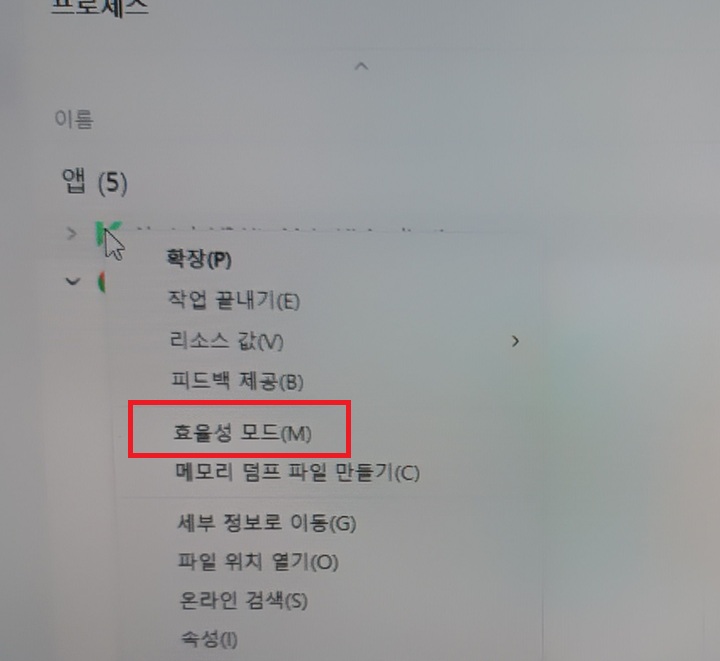
4) 효율성 모드를 적용할 프로그램명에 마우스를 대고 오른쪽 버튼을 클릭한다.
5) 그럼 메뉴창이 생기는데 여기서 효율성 모드 메뉴를 클릭하면 해당앱이 효율성 모드로 전환된다.
지금까지 윈도우 11에서 컴퓨터가 느려질 때 효율성 모드를 사용해서 이를 개선하는 방법을 알아보았다. 프로그램 끄기 없이 문제를 개선하기에 좋은 방법이다. 이를 잘 활용해 보자.
'공부하자' 카테고리의 다른 글
| 갤럭시 화면 최저 밝기보다 더 어둡게 만드는 방법 (0) | 2026.03.26 |
|---|---|
| 엑셀 중복 데이터 제거 찾기 방법 (0) | 2026.03.26 |
| 윈도우 11 모든 설정 한눈에 보기 제어판 보다 편한 갓모드 폴더 만들기 (0) | 2026.03.25 |
| 갤럭시 핸드폰에서 카톡 앱 아이콘 변경 방법 (0) | 2026.03.24 |
| 크롬 시작 페이지 여러 개 한번에 띄우기 설정 방법 (0) | 2026.03.23 |


