오늘은 윈도우 11에서 갓모드(God Mode)라는 기능을 사용하는 방법을 알아보려고 한다. 윈도우에서 설정을 바꾸고 확인할 때가 많다. 어떤 경우에는 설정에서 한참 찾아서 작업을 하고 어떤 경우에는 제어판에서 한참을 찾아서 작업을 한다. 그런데 갓모드라는 폴더를 만들어서 작업을 하면 많은 기능을 한 번에 볼 수 있다. 그런 구체적으로 갓모드가 무엇이고 어떻게 만들 수 있는지 아래에서 자세히 알아보자.
1. 갓모드(God Mode)란?
갓모드는 PC의 세부설정 약 200개을 한 페이지에서 볼 수 있는 기능이다. 제어판의 경우 큰 카테고리로 묶여있어서 세부 메뉴를 찾으려면 몇 번 클릭해야 한다. 그런데 갓모드에서는 한 번에 쫙 펼쳐져있기 때문에 훨씬 찾기 편리하다.
2. 갓모드 폴더 만드는 방법
1) 바탕화면에 마우스를대고 오른쪽 버튼을 클릭한다.
2) 그럼 메뉴창이 생기는데 여기서 새로 만들기 메뉴를 클릭한다.

3) 메뉴창 옆에 다른 메뉴창이 생기는데 여기서 폴더 메뉴를 클릭한다. 폴더를 새로 만든다는 의미의 메뉴이다.

4) 그러면 바탕화면에 새폴더가 생긴다. 여기서 폴더 이름을 기재할 수 있는데 기존에 있던 이름은 지우고 GodMode.{ED7BA470-8E54-465E-825C-99712043E01C} 라고 입력한다.
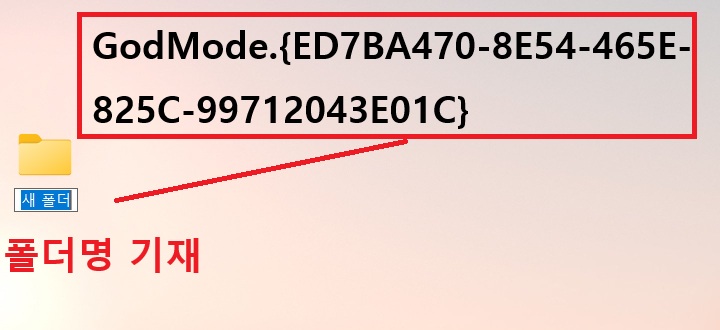
5) 폴더이름 입력 후 엔터를 누르면 폴더 모양이 제어판처럼 변한다. 이것을 클릭하면 이제 갓모드에서 약 200여 개의 설정 기능들을 한눈에 볼 수 있다.

3. 갓모드(GodMode) 사용방법 및 알아야할 점
1) 기능별로 큰 카테고리로 나뉘어져있고 큰 카테고리 아래에 세부 기능들이 보인다.
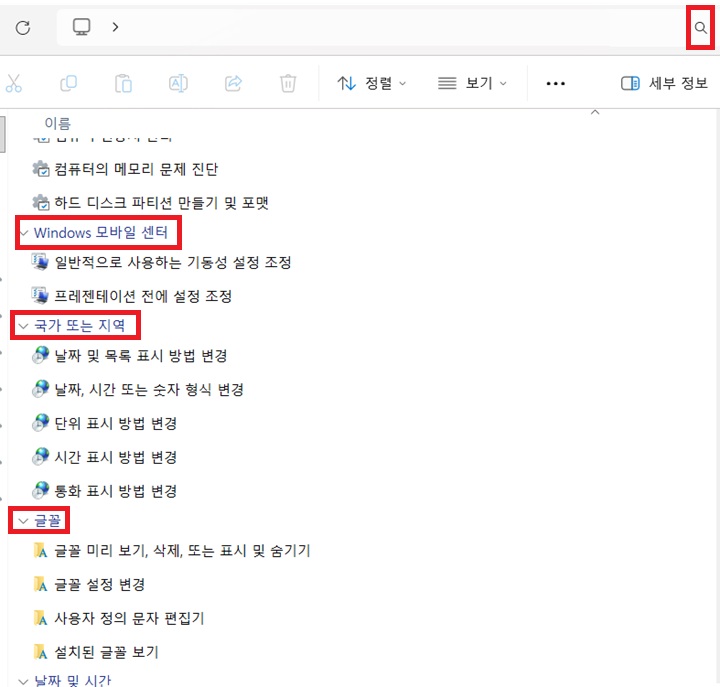
2) 화면 상단에는 영문 카테고리가 보이고 그다음에는 가나다순으로 보인다.
3) 우측상단에 돋보기 모양의 검색창이 보이는데 이것을 활용하면 원하는 기능을 좀 더 쉽게 찾을 수 있다.
4. 복잡한 폴더이름 입력해야 하나?
1) 위의 글에 표시된 폴더 이름을 영문과 괄호까지 정확히 입력해야 한다.
2) 단, 이름 앞의 Godmode 부분은 다른 것으로 대체해도 된다. abcd. 이런 식으로 입력해도 된다는 것이다. 뒤에 점(.)을 꼭 입력해 준다면 앞의 글자는 상관없다.
지금까지 윈도우 11에서 갓모드 기능을 활용해서 좀더 빠르고 편하게 설정하는 방법을 알아보았다. 처음에는 이기능이 어색할수도있지만 계속 사용하다보면 익숙해지고 작업 시간을 단축시켜줄것이다. 바탕화면에 갓모드 폴더를 만드는데 시간을 얼마 걸리지 않는다. 아마도 10초안에 만들수있을것이다. 따라서 한번 만들어놓고 얼마나 편리해지는지 경험해보자. 그런 다음에 필요없다면 언제든지 해당 폴더를 삭제할 수 있다.
'공부하자' 카테고리의 다른 글
| 엑셀 중복 데이터 제거 찾기 방법 (0) | 2026.03.26 |
|---|---|
| 윈도우 11 효율성 모드로 속도 높이고 배터리 절약하기 (0) | 2026.03.25 |
| 갤럭시 핸드폰에서 카톡 앱 아이콘 변경 방법 (0) | 2026.03.24 |
| 크롬 시작 페이지 여러 개 한번에 띄우기 설정 방법 (0) | 2026.03.23 |
| 유튜브 뮤직 좋아하는 가수 노래만 섞어서 계속 듣는 법 (0) | 2026.03.23 |


