갤럭시 핸드폰에서 카톡 앱 아이콘을 변경하는 방법을 알아보려고 한다. 핸드폰에 카카오톡을 설치하면 노란색 모양의 카톡 앱 아이콘을 사용하게 된다. 그런데 이 아이콘을 다른 것으로 변경할 수 있다. 사용하다 보면 지겨울 수도 있는데 갤럭시 핸드폰을 사용하고 있다면 본인이 원하는 대로 바꿀 수 있다. 방법은 몇 가지가 있다. 그럼 어떻게 할 수 있는지 아래에서 자세히 알아보자.
1. 갤럭시 위젯으로 아이콘 변경하기
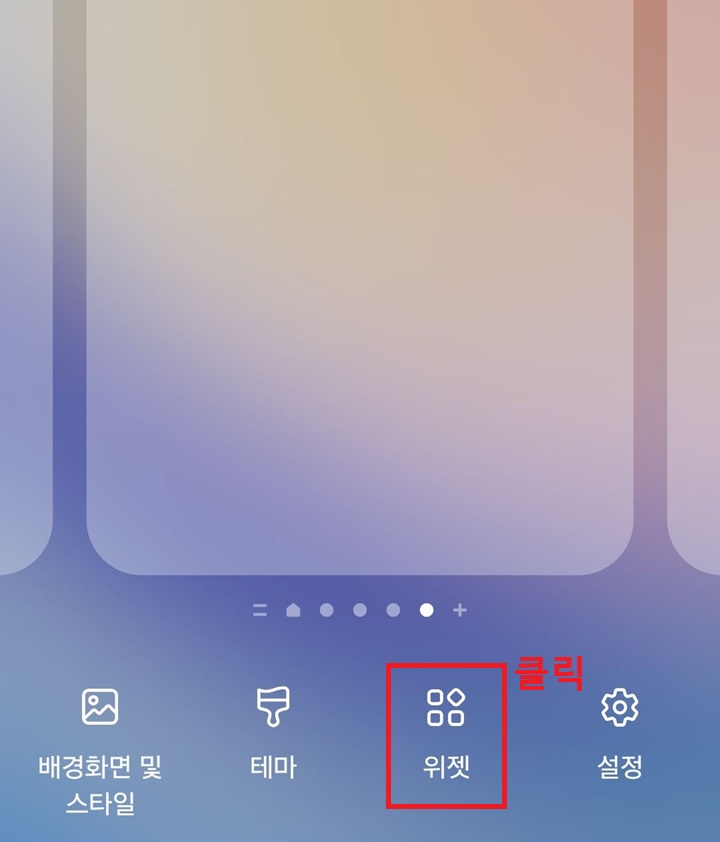
1) 갤럭시 홈화면에서 빈 공간을 길게 꾹 누른다.
2) 그럼 화면 하단에 위젯 메뉴가 생기는데 이것을 클릭한다.
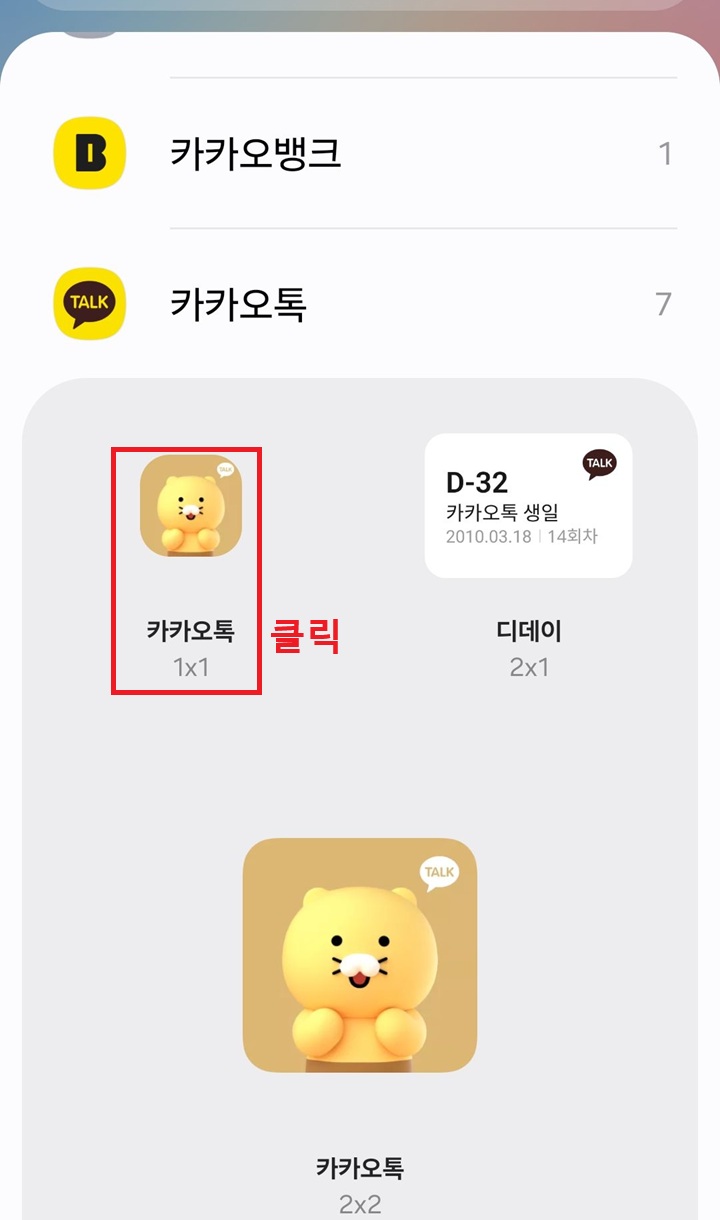
3) 화면을 아래방향으로 내려서 카카오톡 위젯을 찾아서 클릭한다. 그럼 여러 아이콘이 보이는데 여기서 카카오톡 1x1이나 카카오톡 2x2를 클릭한다.
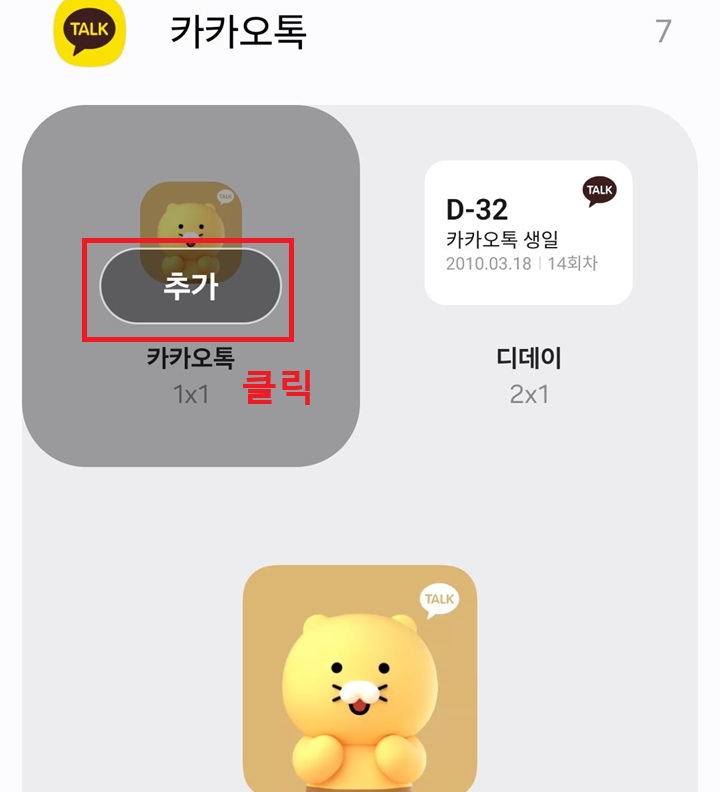
4) 그럼 해당 아이콘에 추가버튼이 생기는데 이것을 클릭한다.
5) 카카오톡 앱 아이콘을 선택할 수 있는 화면이 보인다. 선택지가 4개 있는데 이중 1개를 선택 후 뒤로 가기를 클릭한다.

6) 이제 갤럭시 홈화면에 카톡 아이콘이 생긴다. 이것을 클릭하면 카톡이 실행된다. 기존의 카톡 아이콘이 없어지는 것은 아니다. 기존의 아이콘은 그대로 존재한다. 둘 다 존재하므로 본인이 원하는 것을 클릭해서 사용하면 된다.

2. 갤럭시 테마 변경하기
갤럭시 핸드폰의 테마를 변경하는 방법도 있다. 단 테마를 변경하면 다른 앱의 아이콘도 한꺼번에 변경된다는 단점이 있다.
1) 갤럭시 홈화면에서 빈 공간을 길게 누른다.
2) 화면 아래에서 테마 메뉴를 클릭한다.
3) 그럼 갤럭시 테마를 선택할 수 있는 화면이 보이는데 원하는 것을 선택하여 클릭해서 다운로드한다.( 유료, 무료 테마가 다양하게 존재하는데 원하는 것을 선택)
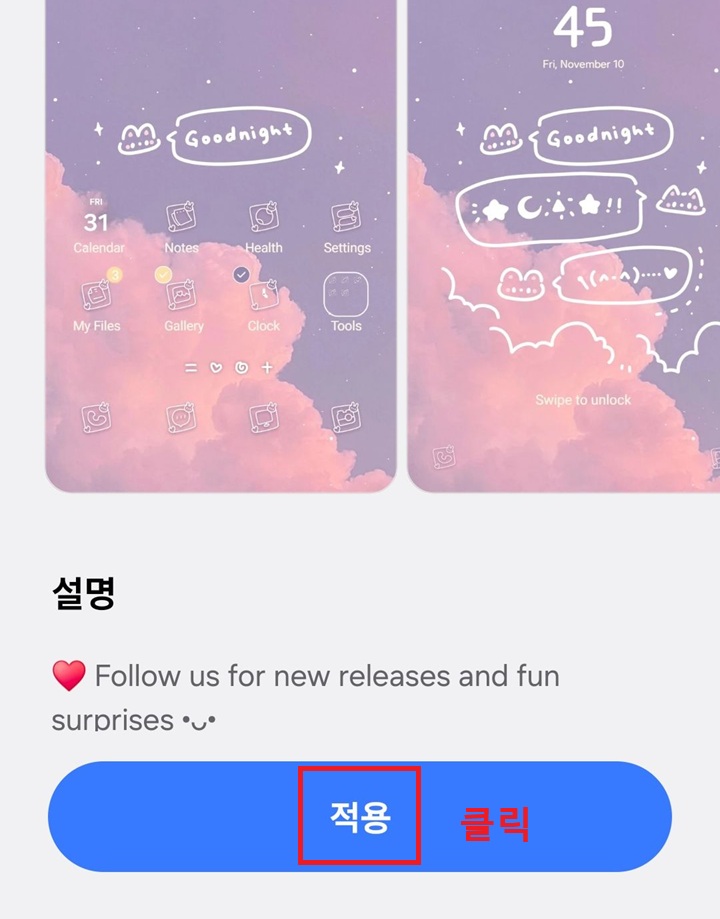
4) 다운로드가 끝나면 적용버튼이 생기는데 이것을 클릭하면 새로운 테마가 적용되면서 핸드폰의 모든 아이콘이 변경된다.
3. Good Lock 테마파크에서 변경하기
1) 갤럭시 스토어(플레이스토어 아님)에서 Good Lock 앱을 다운로드하여서 설치한다.
2) 굿락앱 설치 후 테마파크를 설치후 실행한다.
3) 화면 우측하단에서 아이콘 메뉴를 클릭한다.
4) 새로 만들기 플러스 버튼을 클릭한다.
5) 화면 우측상단에서 플러스 버튼을 클릭한다.
6) 앱선택화면이 보이는데 여기서 카카오톡 아이콘을 선택한다.
7) 그럼 화면 아래에 창이 생기는데 이미지 선택 카테고리에서 사진이나 스티커를 선택하면 카톡 아이콘이 선택한 모양으로 변경된다.
8) 뒤로 가기를 클릭한다.
9) 화면 우측상단에서 다운로드 아이콘을 클릭한다.
10) 이름 기재란이 생기는데 이름 기재 후 확인 버튼을 클릭한다.
11) 그럼 위에서 만든 아이콘 팩이 생성되는데 이것을 클릭 후 적용 버튼을 클릭한다. 그러면 카톡 아이콘이 변경된다.
지금까지 갤럭시 핸드폰에서 카카오톡 아이콘 변경하는 방법을 알아보았다. 위에서 3가지 방법을 알아보았는데 본인이 사용하기 편한 방법을 선택해서 적용하면 좋을 것이다.
'공부하자' 카테고리의 다른 글
| 윈도우 11 효율성 모드로 속도 높이고 배터리 절약하기 (0) | 2026.03.25 |
|---|---|
| 윈도우 11 모든 설정 한눈에 보기 제어판 보다 편한 갓모드 폴더 만들기 (0) | 2026.03.25 |
| 크롬 시작 페이지 여러 개 한번에 띄우기 설정 방법 (0) | 2026.03.23 |
| 유튜브 뮤직 좋아하는 가수 노래만 섞어서 계속 듣는 법 (0) | 2026.03.23 |
| 엑셀 수천 개 데이터에서 필요한 글자만 뽑는 방법 (0) | 2026.03.23 |


