오늘은 엑셀에서 모든 시트를 대상으로 한 번에 검색하는 방법을 알아보려고 한다. 엑셀에서 특정단어, 데이터 등을 찾으려고 Ctrl + F를 눌러서 검색한다. 그러면 현재 머물고 있는 시트 내에서만 검색이 된다. 그런데 내가 찾고자 하는 것이 여러 시트에 나뉘어 있다면 검색하는 방법을 다르게 해줘야 한다. 그래야 전체시트를 대상으로 한 번에 검색이 된다. 그럼 어떻게 할 수 있는지 아래에서 자세히 알아보자.
엑셀 모든 시트에서 동시에 검색하기
1. 엑셀에서 Ctrl + F를 누른다.
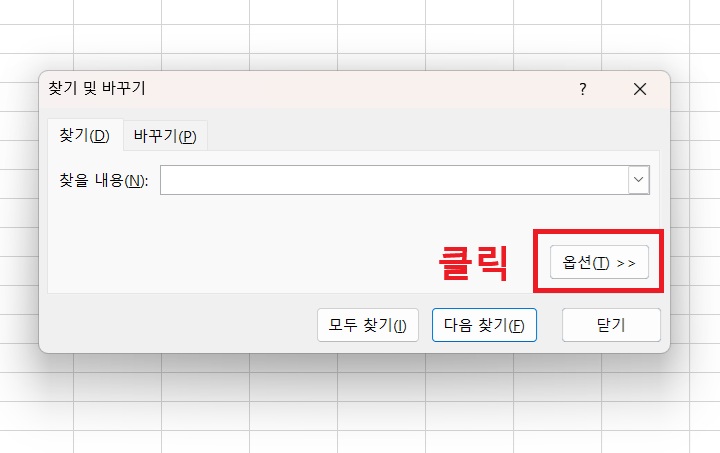
2. 그럼 찾기 및 바꾸기 창이 열린다. 여기서 옵션 버튼을 클릭한다.
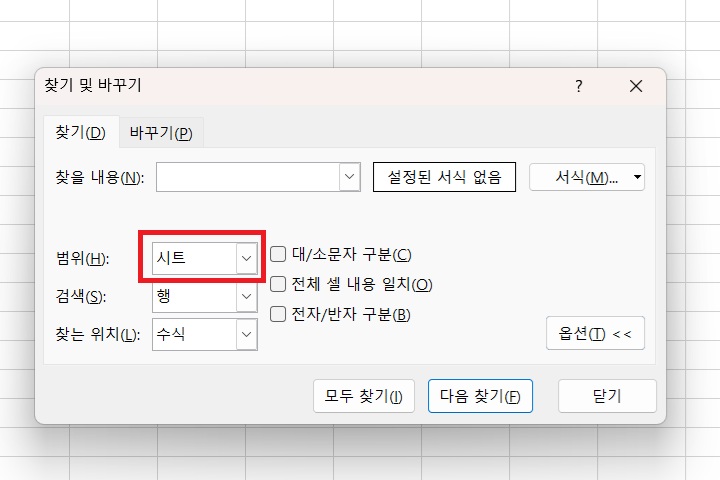
3. 메뉴에서 범위 항목을 보면 시트가 선택되어 있을 텐데 이것을 변경하기 위해서 이 부분을 클릭한다.
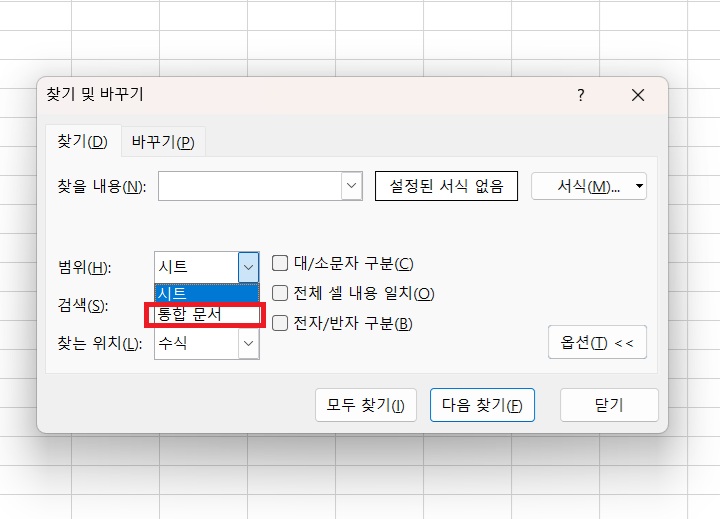
4. 시트와 통합문서중 선택할 수 있게 되는데 여기서 통합문서를 선택한다.
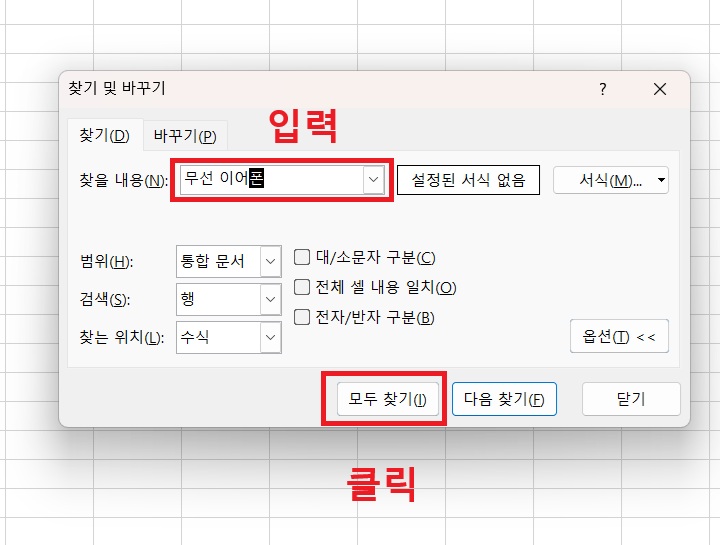
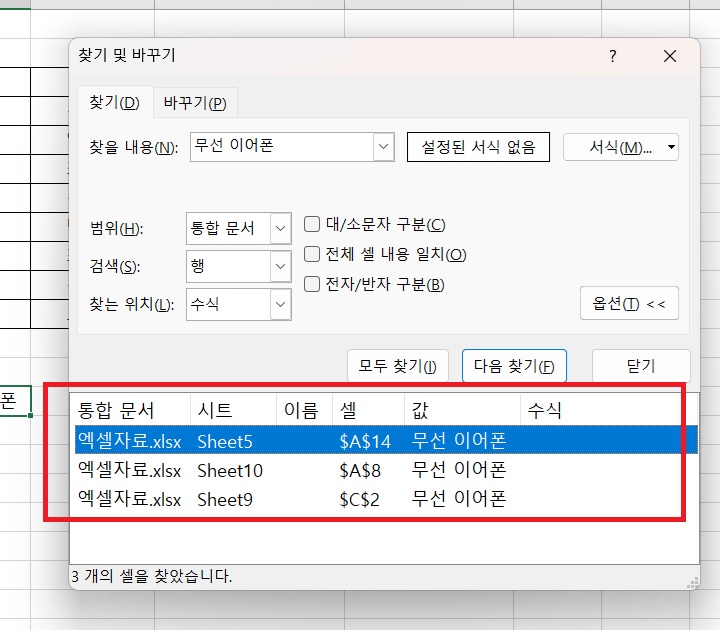
5. 찾을 내용에 검색어를 입력 후 모두 찾기를 클릭한다.
6. 그럼 찾기 및 바꾸기 창 아래에 목록이 생긴다. 해당 검색어가 포함되어 있는 시트 목록인데 목록명을 클릭하거나 다음 찾기를 클릭해도 된다. 그럼 해당 검색어가 포함된 시트로 이동한다.
지금까지 엑셀 파일에서 모든 시트를 대상으로 동시에 검색하는 방법을 알아보았다. 엑셀 모든 시트를 눈으로 보면서 찾는 것은 시간이 오래 걸릴 것이다. 이럴 때 위의 방법으로 검색한다면 매우 효율적일 것이다.
'공부하자' 카테고리의 다른 글
| 갤럭시 이어폰 연결 해제 시 스피커로 소리 나올 때 해결 방법 (0) | 2026.06.13 |
|---|---|
| 엑셀 대소문자 변환 및 자동 변환 끄기 방법 (0) | 2026.06.12 |
| 엑셀 콜론(:) 줄 맞추는 방법 (0) | 2026.06.12 |
| 엑셀 조건에 맞는 값만 더하기 방법(SUMIF 함수) (0) | 2026.06.11 |
| 엑셀 행 추가 여러 개 하는 방법 (0) | 2026.06.11 |


