갤럭시 핸드폰에서 유튜브 뮤직을 들을 때 끊김 현상이 있을 때 해결하는 방법을 알아보려고 한다. 노래를 들을 때 온전히 들리지 않고 자꾸 끊기면 답답하고 짜증이 난다. 이럴 때는 몇 가지 조치를 해보면 해결이 가능하다. 우리는 정확한 원인을 모르므로 일단을 다양한 시도를 해보아야 한다. 그럼 어떻게 해결할 수 있는지 아래에서 자세히 알아보자.
1. 유튜브 뮤직 앱 캐시 삭제하기
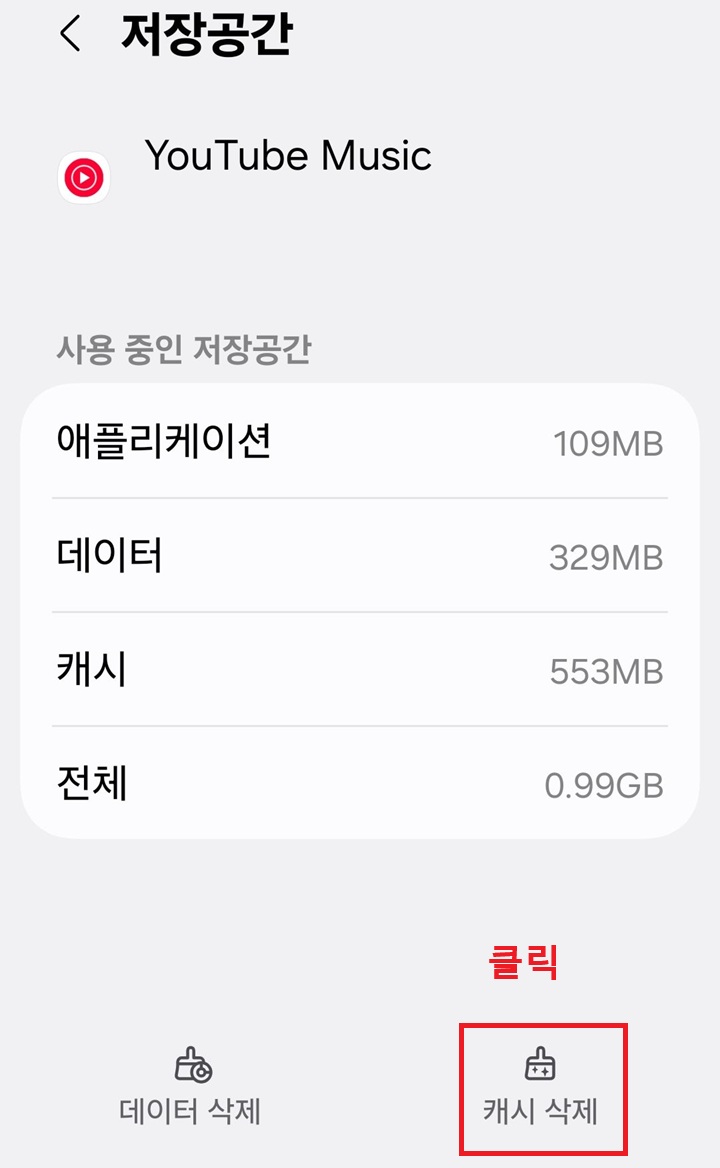
유튜브 뮤직앱을 사용하다 보면 캐시가 쌓이면서 용량에 부담이 되고 오류를 만들기도 한다. 이럴 때는 캐시파일을 삭제해 주는 것이 좋다. 캐시는 삭제해도 기능에는 전혀 지장이 없다.
1) 갤럭시 핸드폰에서 톱니바퀴 모양의 설정을 클릭한다.
2) 설정 페이지에서 화면을 아래로 내리면 애플리케이션 메뉴가 보이는데 클릭한다.
3) 애플리케이션 페이지에서 유튜브 뮤직 앱을 찾아서 클릭한다.
4) 유튜브 뮤직 애플리케이션 정보 페이지에서 저장공간 메뉴를 클릭한다.
5) 저장공간 페이지 하단에서 캐시삭제를 클릭한다. 그러면 바로 유튜브 뮤직 앱의 캐시가 모두 삭제된다.
2. 동영상(뮤직 비디오) 재생 끄기
유튜브 뮤직에서 뮤직 비디오가 재생되도록 설정되어 있을 수도 있다. 그러면 소리와 영상이 함께 재생되는 것이기 때문에 데이터를 많이 사용하면서 버벅거릴 수도 있다. 이럴 때는 소리만 재생되도록 설정을 바꿔주면 된다.
1) 유튜브 뮤직앱을 실행한다.
2) 우측상단의 프로필을 클릭한다.
3) 설정 메뉴를 클릭한다.
4) 설정 페이지에서 데이터 절약을 클릭한다.
5) 데이터 절약 페이지에서 뮤직 비디오 재생 안 함 메뉴의 버튼을 오른쪽으로 옮겨서 활성화시킨다. 그러면 이제부터 뮤직 비디오가 자동 재생되지 않는다. 뮤직 비디오를 보려면 플레이어창에서 별도 클릭을 해줘야 한다.

3. 오디오 품질 낮추기
오디오 품질을 조금 낮춰서 들어보는 것도 방법이다. 그러면 데이터를 조금 덜 사용하게 되기 때문이다.
1) 유튜브 뮤직앱 실행 > 우측상단 프로필 클릭 > 설정 클릭 > 데이터 절약 클릭 순으로 진행한다.
2) 데이터 절약 페이지에서 모바일 네트워크에서의 오디오 품질 메뉴를 클릭한다.

3) 그럼 오디오 품질 선택창이 생긴다. 낮음, 보통, 높음, 항상 높음 중 하나를 선택할 수 있는데 이 중 하나를 선택하면 된다.

4. 스마트 오프라인 저장 끄기
스마트 오프라인 저장 기능은 유튜브 뮤직앱이 알아서 내가 좋아할 만한 노래를 다운로드하여주는 기능이다. 노래가 다운로드 중이라면 노래 재생 속도가 느려질 수도 있다. 또 앱의 용량이 많아지기 때문에 앱 작동에 좋지 않은 영향을 줄수도 있다.
1) 유튜브 뮤직앱 실행 > 우측상단 프로필 클릭> 설정 클릭 > 설정 페이지에서 오프라인 저장 및 저장 용량 클릭 순으로 진행한다.
2) 오프라인 저장 및 저장용량 페이지에서 스마트 오프라인 저장 메뉴의 버튼을 왼쪽으로 옮겨서 비활성화시킨다.

5. 배터리 제한 기능 끄기
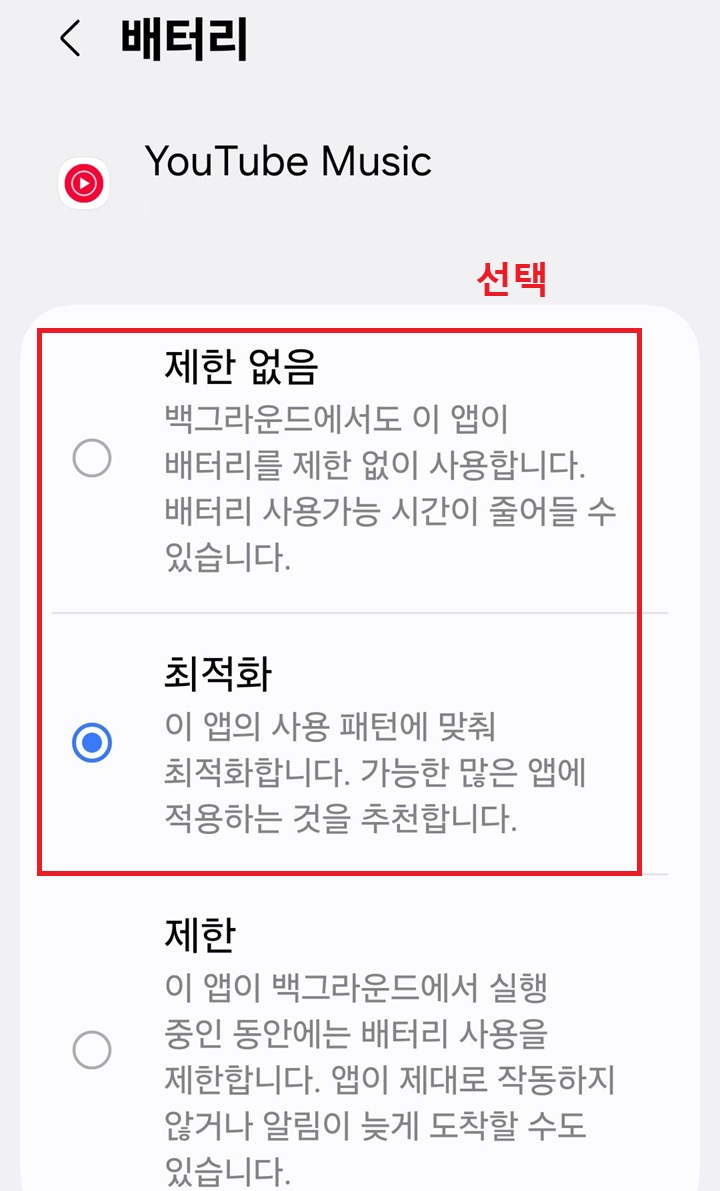
해당 앱이 백그라운드에서 실행중일 동안 배터리 사용을 제한하도록 설정되어 있을 수도 있다. 이런 경우 문제가 생길 수도 있는데 이것을 다른 것으로 바꿔주면 된다.
1) 갤럭시 핸드폰에서 설정을 클릭한다.
2) 설정 페이지에서 애플리케이션 메뉴 클릭 > 애플리케이션 페이지에서 유튜브 뮤직 앱 찾아서 클릭 순으로 진행한다.
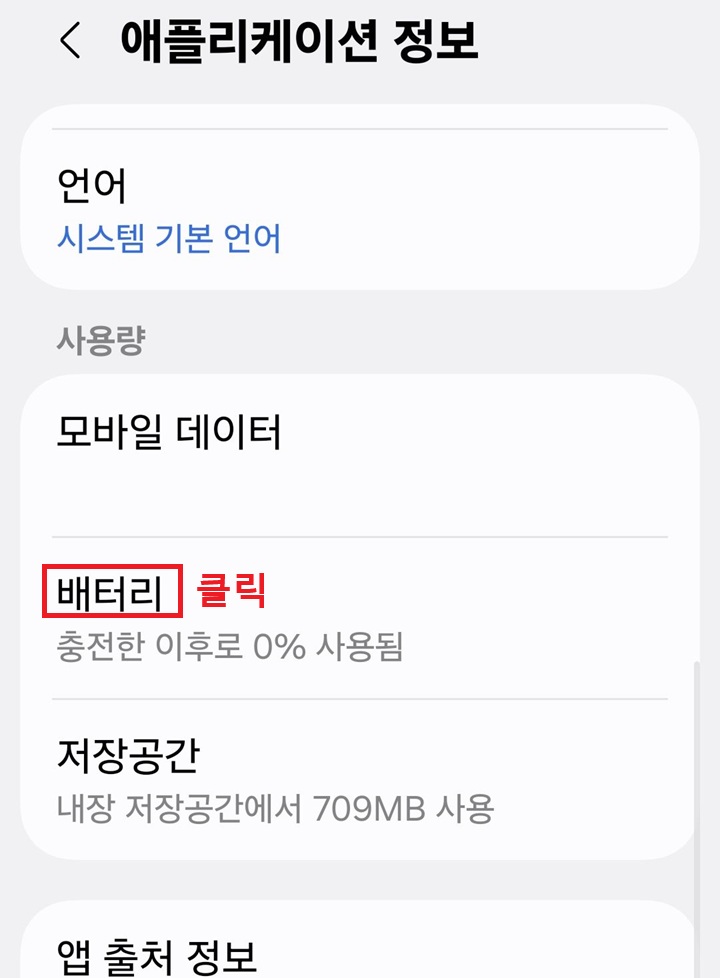
3) 애플리케이션 정보 페이지에서 화면을 아래로 내리다 보면 배터리 메뉴가 보이는데 이것을 클릭한다.
4) 유튜브 뮤직 배터리 설정 페이지에서 제한 없음이나 최적화를 선택한다.
6. 블루투스 기기 다시 연결하기
블루투스 이어폰이나 스피커 연결 시 문제가 생긴다면 연결상태가 좋지 않을 것일 수도 있다. 이럴 때 해당 블루투스 기기를 핸드폰에서 등록 삭제하고 다시 연결해 보는 것이 좋을 것이다.
7. 유튜브 뮤직 앱 재설치하기
유튜브 뮤직앱을 깔끔하게 삭제 후 다시 설치 후 사용하면 문제가 해결될 수도 있다.
8. 핸드폰 재부팅하기
핸드폰 내부의 알 수 없는 오류가 핸드폰을 껐다가 켜면 해결되는 경우가 많다. 위의 방법을 모두 시도해 보았는데도 쉽게 해결되지 않는다면 핸드폰을 재부팅해보는 것도 방법이다.
'공부하자' 카테고리의 다른 글
| 방전 직전! 갤럭시 배터리 매우 부족할 때 해결 방법(초절전 모드 등) (0) | 2026.06.06 |
|---|---|
| 엑셀 SUM과 SUBTOTAL의 차이점 (0) | 2026.06.05 |
| 엑셀 파일 현재 저장되어있는 위치 확인 방법 (0) | 2026.06.04 |
| 엑셀 한 화면에 나란히 보기 방법 (0) | 2026.06.04 |
| 엑셀 빈칸 자동 채워 넣기 방법 (0) | 2026.06.03 |


