오늘은 엑셀 파일을 하나의 화면에 두 개 나란히 띄어놓고 보는 방법을 알아보려고 한다. 엑셀에서 작업을 하다 보면 두 개의 파일을 보면서 작업해야 하는 경우가 있다. 혹은 하나의 파일이지만 다른 시트를 보면서 작업해야 하는 경우가 있다. 이럴 때 화면을 전환하면서 작업하다 보면 시간도 오래 걸리고 집중도가 떨어진다. 그래서 실수하는 경우도 있다. 이럴 때 하나의 화면에 엑셀 파일 두 개를 나란히 띄어놓고 작업한다면 더 효율적일 것이다. 그럼 어떻게 할 수 있는지 아래에서 자세히 알아보자.
1. 서로 다른 두 개 파일을 나란히 보기
1) 서로 다른 두개의 엑셀파일을 클릭해서 실행한다.
2) 엑셀 상단의 메뉴에서 보기를 클릭한다.
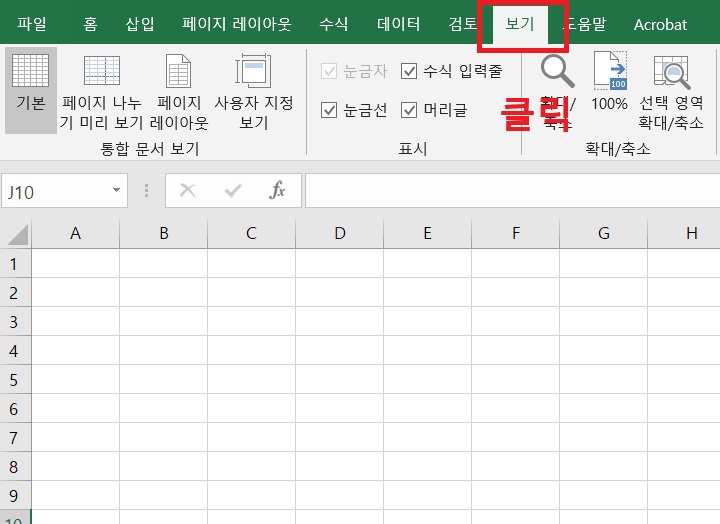
3) 우측에 나란히 보기 아이콘을 클릭한다. 그러면 바로 화면에 두 개의 엑셀 화면이 보인다.
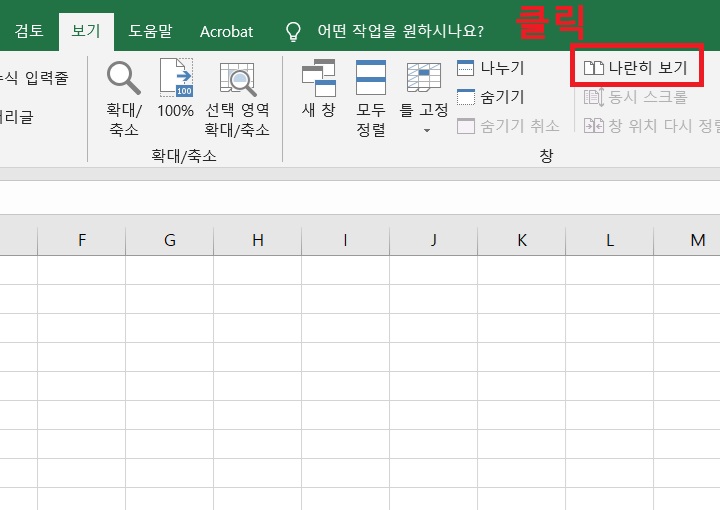
4) 이번에는 모두 정렬을 클릭한다.

5) 그럼 창정렬 창이 생기는데 여기서 세로를 선택 후 확인 버튼을 클릭한다. 이제 화면에 꽉 채워져서 두 개의 엑셀 파일이 더 잘 보이게 된다.
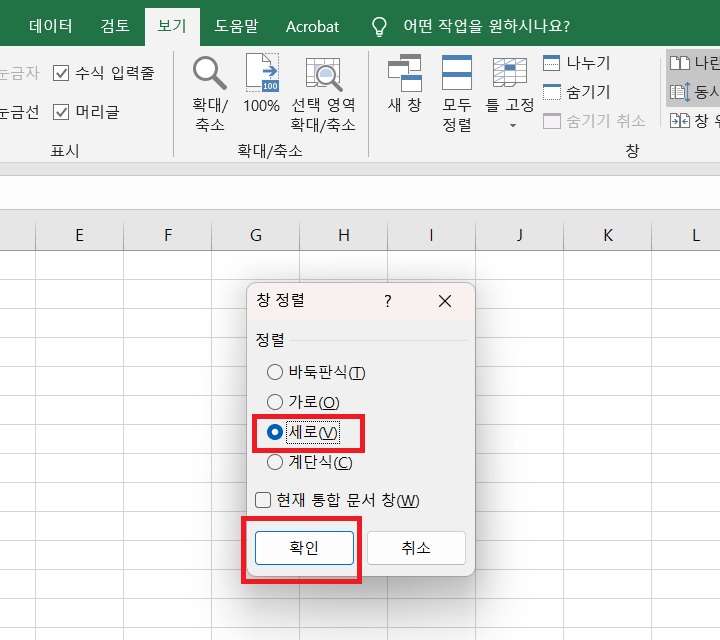
6) 나란히 보기 아래에 동시 스크롤이 활성화된다. 그러면 이제 왼쪽 창에서 마우스 휠을 내리면 오른쪽에 있는 창에서도 똑같은 속도로 움직인다.

2. 한파일의 시트 1과 시트2를 나란히 보기
하나의 엑셀파일에 있는 두개의 시트를 보려면 시트를 클릭해서 왔다 갔다 해야 한다. 하지만 하나의 화면에서 보고 작업하는 것이 수월 할 수 있다. 이것은 간단한 설정으로 가능하다.
1) 엑셀 파일을 연다.
2) 화면 상단에서 보기 메뉴를 클릭한다.
3) 보기 메뉴중 새창을 클릭한다.
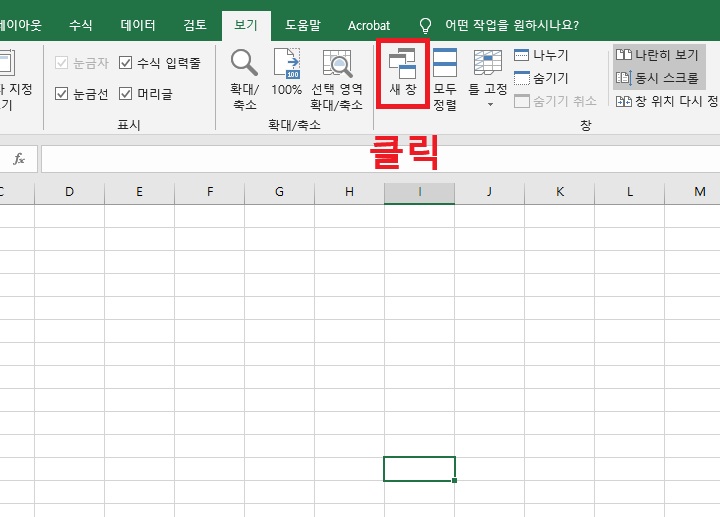
4) 그럼 동일한 파일이 하나 더 열린다.
5) 이제 위의 1번에서 했던 것처럼 보기 클릭 후 나란히 보기를 클릭한다. 그러면 동시에 두 개의 엑셀 화면이 보인다.
6) 동일한 파일이므로 하나의 파일에서 내용을 수정하면 다른 파일에서도 동시에 수정된다.
지금까지 엑셀 한 화면에 나란히 보기 방법을 알아보았다. 작업할 때마다 시트를 옮겨다디고 창을 띄웠다가 내렸다가 하는 등의 작업은 매우 비효율적이다. 비효율적인 작업환경에서는 실수가 나올 확률이 높아진다. 보이는 화면을 편안하게 하고 마우스 동선을 단순하게 한 상태에서 엑셀 작업을 해야 좋을 것이다.
'공부하자' 카테고리의 다른 글
| 유튜브 뮤직 노래 끊김 해결 방법 (0) | 2026.06.05 |
|---|---|
| 엑셀 파일 현재 저장되어있는 위치 확인 방법 (0) | 2026.06.04 |
| 엑셀 빈칸 자동 채워 넣기 방법 (0) | 2026.06.03 |
| 갤럭시 핸드폰 흔적 안 남기고 인터넷 서핑 방법 (0) | 2026.06.03 |
| 갤럭시 카톡 문자 올 때 화면 하트 불꽃놀이 모양 반짝임 설정 법 (0) | 2026.06.02 |


