엑셀에서 빈칸을 자동으로 찾아 채워 넣는 방법에 대해 알아보려고 한다. 엑셀에서 데이터 작업을 하다 보면 빈칸으로 남아있는 셀이 있을 수 있다. 그런데 이러한 빈칸은 채워 넣는 경우가 좋을 수도 있다. 그런데 일일이 입력하면 시간도 오래 걸리고 실수할 확률도 높아진다. 이럴 때는 엑셀의 기능을 활용해서 자동으로 한 번에 채워 넣기 하면 일이 수월해진다. 그럼 어떻게 할 수 있는지 아래에서 자세히 알아보자.
1. 빈칸 채워 넣어야 하는 이유
1) 수식 계산 오류 방지
곱하기, 나누기, 합계 등의 수식으로 계산을 할 때 중간의 셀이 비워져 있으면 오류가 나서 계산이 안될 수도 있다. 따라서 이런 경우 빈칸을 0등의 숫자로 채워놓으면 좋을 것이다.
2) 미관상 좋게, 헷갈리지 않게 하기
항목이나 데이터가 기재되어있지 않고 비어있다면 표를 보는 사람이 헷갈릴 수도 있다. 또 보기에도 좋지 않다. 이런 경우는 해당 항목을 입력해 주던가 해당 없음 등의 글자를 입력해 주는 것이 좋을 수도 있다.
2. 모든 빈칸 동일한 데이터로 채우기
1) 빈칸을 채울 데이터 범위를 마우스로 드래그해서 지정한다.

2) 키보드에서 F5를 누른다.
3) 그럼 이동창이 생기는데 여기서 좌측하단의 옵션 버튼을 클릭한다.
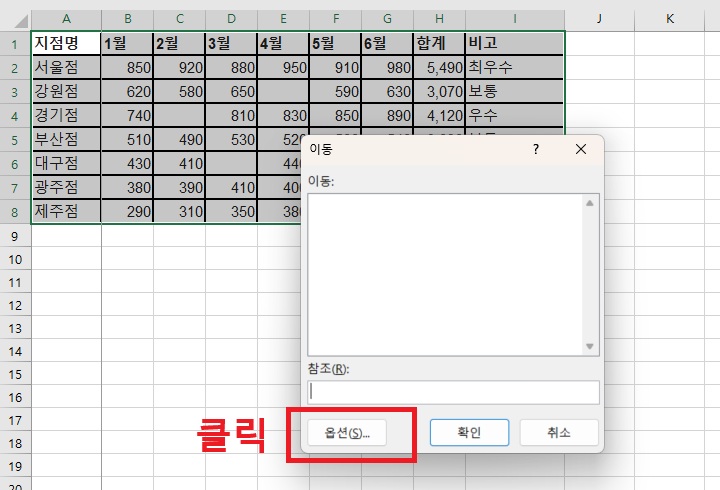
4) 이동 옵션 창에서 빈셀(K)를 선택 후 확인 버튼을 클릭한다.

5) 그럼 빈셀들이 회색으로 변하면서 선택된다. 단, 데이터를 입력할 첫 번째 빈셀은 색상이 변하지 않는다.
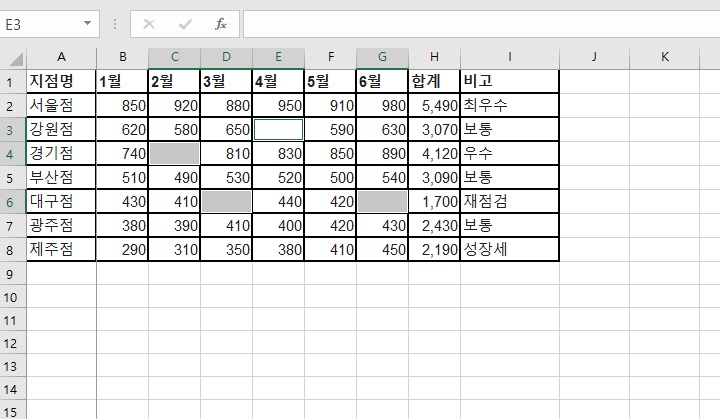
6) 마우스로 아무곳도 클릭하지 않은 상태에서 첫 번째 빈셀에 데이터를 입력 후 Ctrl + Enter을 누른다. 아래 사진의 표에서는 E3 가 첫 번째 빈셀이므로 E3에 0을 입력 후 Ctrl + Enter를 클릭해 주었다.
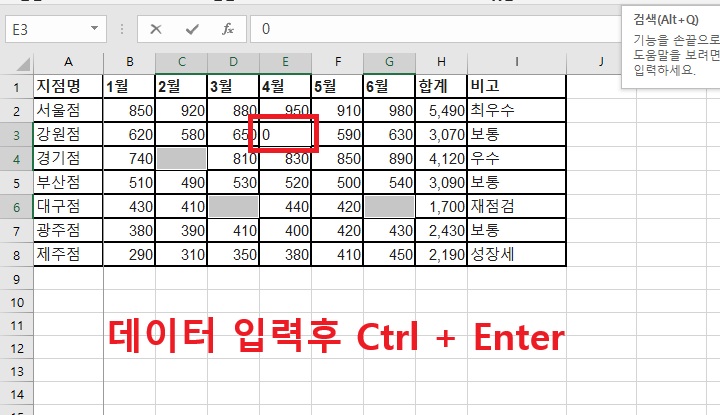
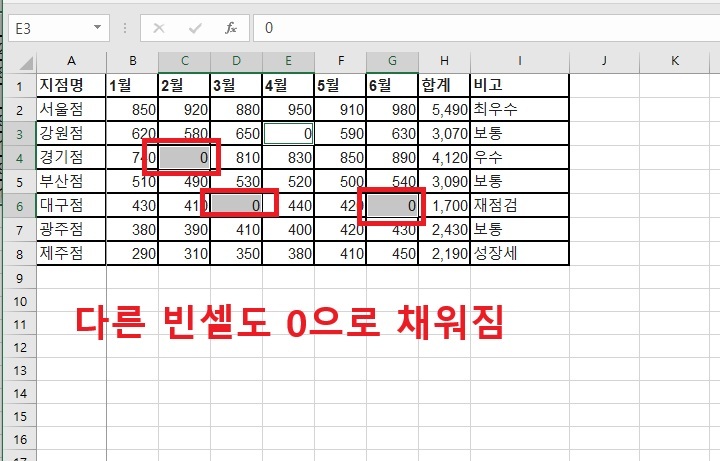
7) 그럼 다른 빈셀들도 내가 입력한 데이터와 동일하게 자동으로 채워진다.
3. 바로 위의 글자와 동일한 데이터 입력하기
1) 빈셀을 채울 영역을 마우스 드래그로 지정해 준다.
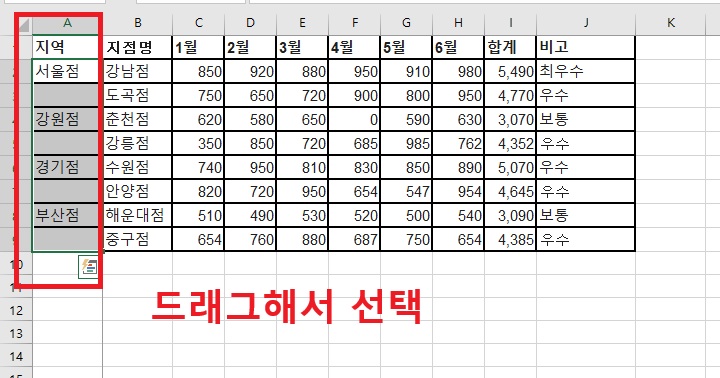
2) 키보드에서 F5를 누른다.
3) 이동창에서 옵션 버튼을 클릭한다.
4) 이번에도 이동옵션창에서 빈셀을 선택 후 확인 버튼을 클릭한다.
5) 그럼 빈셀이 동시에 지정된다.
6) 이제 첫번째 빈셀에 =(바로 위 셀위치)을 입력 후 Ctrl + Enter을 클릭한다. 아래 사진 표에서는 첫 번째 빈셀 바로 위인 서울점의 위치가 A2이므로 =A2라고 입력 후 Ctrl + Enter을 클릭한다.
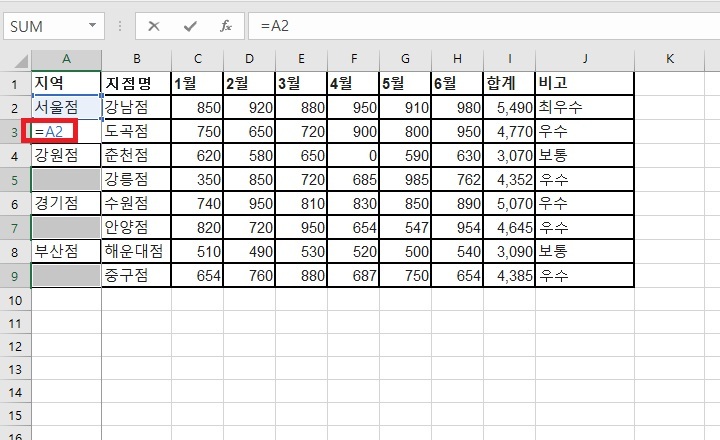
7) 그러면 다른 빈셀들도 바로 위의 셀과 동일한 데이터로 채워진다.
지금까지 엑셀에서 빈칸 자동 채워넣기 방법을 알아보았다. 위에서 두 가지 방법을 알아보았는데 본인에게 필요한 것을 선택해서 적용하면 된다. 어떤 경우는 표에서 빈칸이 보이는 것은 좋지 않다. 적절한 글자를 기재하는 것이 좋다.
'공부하자' 카테고리의 다른 글
| 엑셀 파일 현재 저장되어있는 위치 확인 방법 (0) | 2026.06.04 |
|---|---|
| 엑셀 한 화면에 나란히 보기 방법 (0) | 2026.06.04 |
| 갤럭시 핸드폰 흔적 안 남기고 인터넷 서핑 방법 (0) | 2026.06.03 |
| 갤럭시 카톡 문자 올 때 화면 하트 불꽃놀이 모양 반짝임 설정 법 (0) | 2026.06.02 |
| 엑셀 텍스트 방향 바꾸기 방법 (0) | 2026.06.01 |


