엑셀 파일 저장되어 있는 위치를 확인하는 방법을 알아보려고 한다. 엑셀 작업을 하다가 어느 순간 해당 엑셀 파일을 복사하거나 다른 사람에게 전달해야 하는 경우가 있다. 그런데 파일이 컴퓨터 구석 잘 안 보이는 곳에 위치하고 있다면 쉽게 찾기 힘들다. 이럴 때 파일을 찾기 위해 컴퓨터를 구석구석 뒤진다면 시간 낭비이다. 파일위치를 1~2초 안에 금방 확인할 수 있는 방법이 있기 때문이다. 그럼 어떻게 쉽고 빠르게 파일을 찾을 수 있는지 아래에서 자세히 알아보자.
1. 정보 메뉴에서 확인하기
1) 엑셀 좌측상단의 파일 메뉴를 클릭한다.
2) 세로로 메뉴가 생기는데 여기서 정보를 클릭한다.
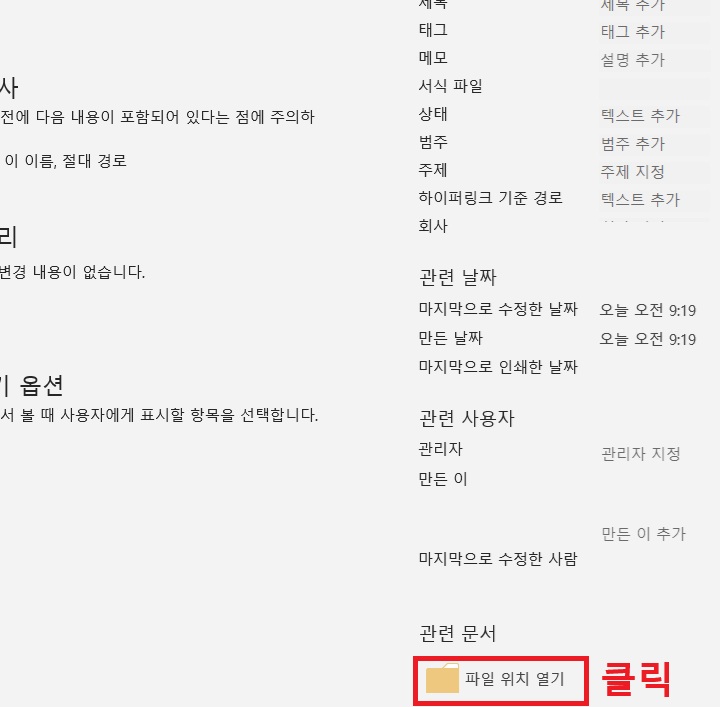
3) 화면 우측하단에 파일 위치 열기 버튼이 보이는데 이것을 클릭한다. 그러면 해당 엑셀 파일이 저장되어있는 폴더가 열린다.
2. 다른이름으로 저장 메뉴 확인하기
1) 엑셀 파일을 연다.
2) 키보드에서 F12를 누른다.
3) 그럼 화면에 다른 이름으로 저장창이 생긴다. 이창에 파일위치가 보이는데 여기서 확인하면 된다.
3. 엑셀 수식으로 확인하기
1) 빈셀에 =CELL("filename") 라고 입력한다.

2) Enter를 클릭하면 엑셀 파일의 현재위치가 셀에 표시된다.
지금까지 엑셀이 저장되어 있는 위치 확인하는 방법을 알아보았다. 시간 낭비하지 말자. 위에서 알아본 방법 중 하나를 선택해서 확인하면 1~2초 내에 파일 위치를 확인할 수 있다.
'공부하자' 카테고리의 다른 글
| 엑셀 SUM과 SUBTOTAL의 차이점 (0) | 2026.06.05 |
|---|---|
| 유튜브 뮤직 노래 끊김 해결 방법 (0) | 2026.06.05 |
| 엑셀 한 화면에 나란히 보기 방법 (0) | 2026.06.04 |
| 엑셀 빈칸 자동 채워 넣기 방법 (0) | 2026.06.03 |
| 갤럭시 핸드폰 흔적 안 남기고 인터넷 서핑 방법 (0) | 2026.06.03 |


