갤럭시 핸드폰에서 블루투스 기기를 다른 기기로 빠르게 변경하는 방법을 알아보려고 한다. 블루투스 이어폰을 연결해서 음악을 듣다가 다른 기기로 소리를 바꿔야 하는 상황이 자주 생긴다. 예를 들어 집에서는 책상 위 블루투스 스피커로 듣다가 외출할 때 무선 이어폰으로 바꾸고 차량에 탑승할 때는 자동차 블루투스로 연결해야 하는 경우일 것이다. 이럴 때 조금 더 빠르게 기기를 변경할 수 있는 방법이 있다. 그럼 어떻게 할 수 있는지 아래에서 자세히 알아보자.
1. 미디어 출력 기능으로 바꾸기
1) 갤럭시 핸드폰 홈화면 화면 상단 끝에서 아래방향으로 화면을 쓸어내린다.
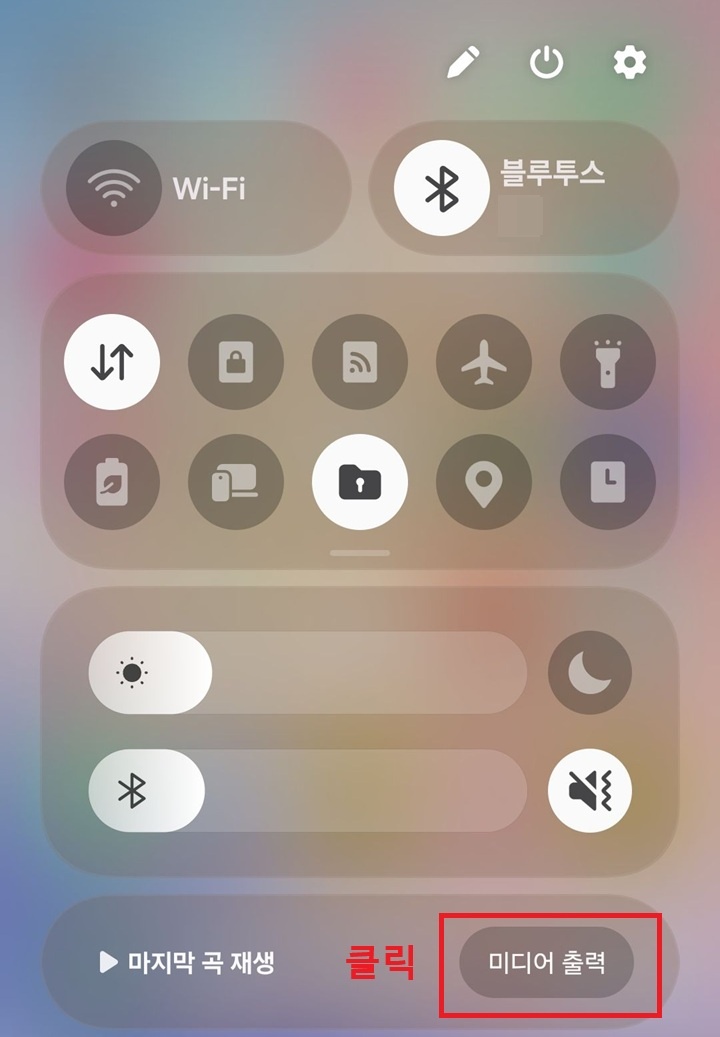
2) 그럼 퀵패널이 보이는데 미어어 출력 버튼이 보일 때까지 한번 더 내린다.
3) 미디어 출력 버튼이 보이면 이것을 클릭한다.
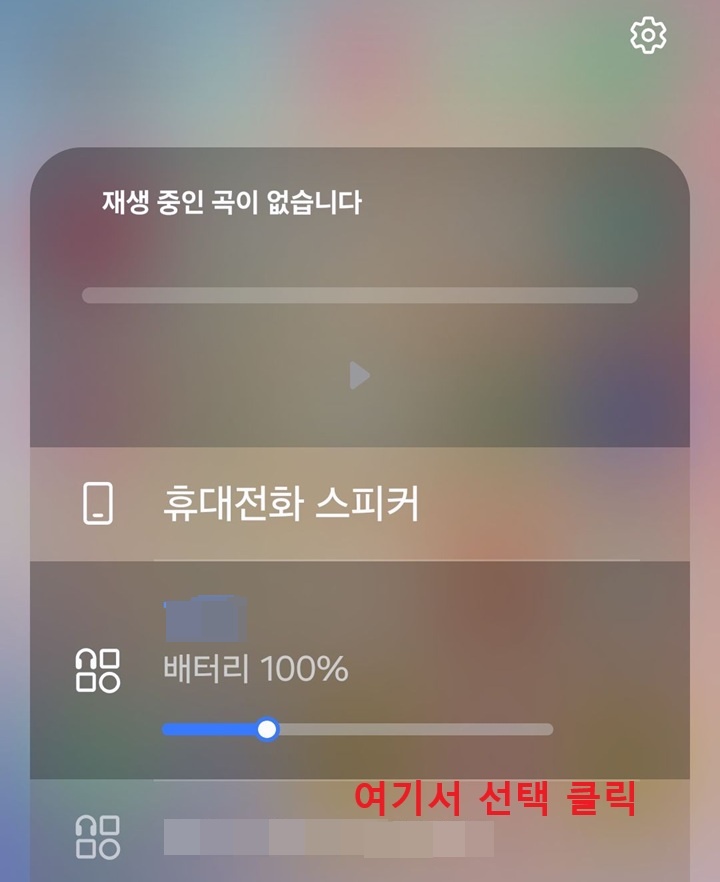
4) 그럼 연결할수있는 기기들이 보이는데 여기서 연결하고 싶은 것을 클릭한다.
2. 미디어 출력 버튼 잘 보이게 위치 옮기기
위의 1번에서 퀵패널을 열어도 밑에 있어서 잘 보이지 않을 수도 있다. 이럴 때는 원하는 위치로 옮겨주면 된다.
1) 갤럭시 홈화면 위쪽 끝에서 아래방향으로 화면을 쓸어내린다.
2) 화면 상단의 연필모양을 클릭해서 편집모드로 들어간다.
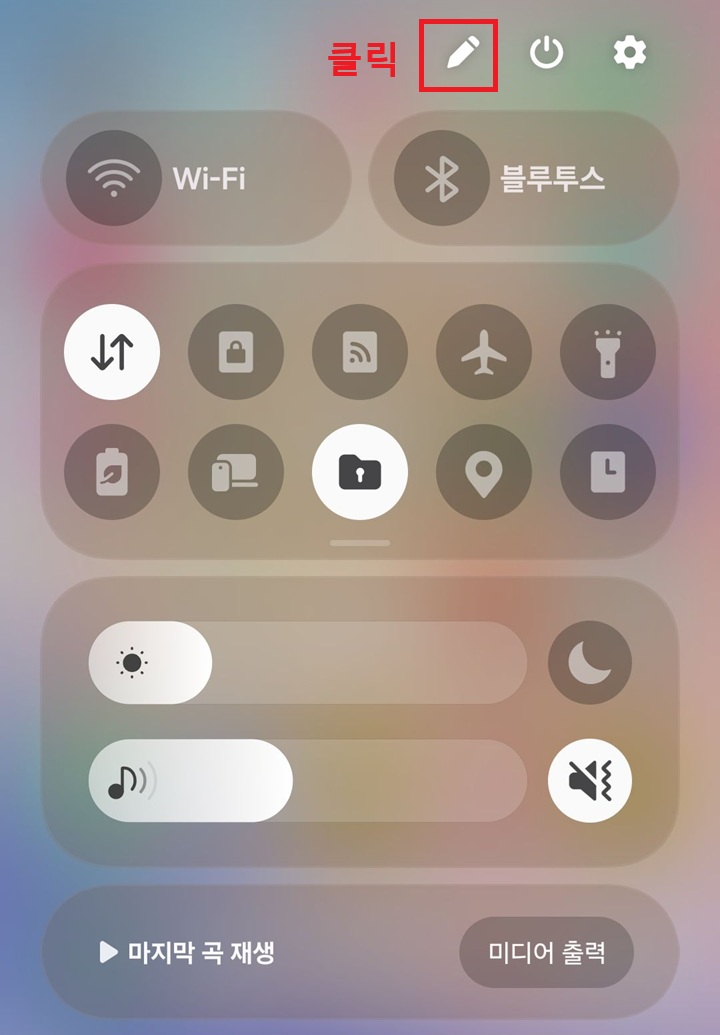
3) 설정 모드가 되면 미디어 출력 버튼을 길게 눌러서 눈에 잘 보이는 위치로 이동한다.

4) 위치가 옮겨진 것을 확인 후 우측상단의 완료 버튼을 클릭한다.

지금까지 갤럭시 핸드폰에서 블루투스 연결기기를 빠르게 바꾸는 방법을 알아보려고 한다. 위와 같은 방법으로 진행하면 좀 더 빠르게 변경할 수 있다. 어떤 분들에게는 필요 없는 방법일 수도 있다. 하지만 본인의 생활 패턴이 블루투스를 자주 이용하고 기기를 자주 바꾼다면 도움이 될 것이다.
'공부하자' 카테고리의 다른 글
| 엑셀 파일 용량 줄이기 방법 (0) | 2026.05.24 |
|---|---|
| 엑셀 임의 데이터 만들기 방법 (0) | 2026.05.23 |
| 윈도우 11 복구 지점 만들기 방법! 컴퓨터 비정상 작동 대비하기 (0) | 2026.05.21 |
| 윈도우 11 업데이트 자동 재부팅 방지 방법 (0) | 2026.05.20 |
| 윈도우 11 마우스 클릭 한번으로 파일 실행하기 방법 (0) | 2026.05.19 |


