윈도우 11에서 마우스 클릭 한 번만으로 파일이나 폴더를 여는 방법을 알아보려고 한다. 파일이나 폴더를 열 때 마우스로 두 번 클릭해야 열린다. 그런데 하루 종일 컴퓨터에서 작업하는 양이 많다면 그때마마 더블 클릭해서 열어야 하는데 이것이 손목에 부담일수 있다. 또 그만큼 시간도 오래 걸린다. 이럴 때 간단한 설정 변경으로 클릭 한 번만으로 파일이나 폴더를 열수 있다. 그럼 어떻게 할 수 있는지 아래에서 자세히 알아보자.
1. 마우스 클릭한번으로 파일 열기 설정하기
1) 키보드에서 윈도우 로고 + E를 클릭해서 파일 탐색기를 실행한다.
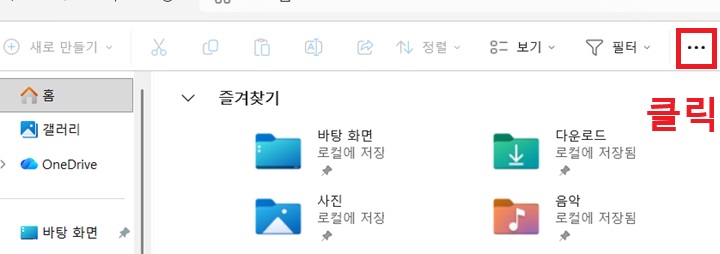
2) 화면 우측상단에서 점3개 모양을 클릭한다.
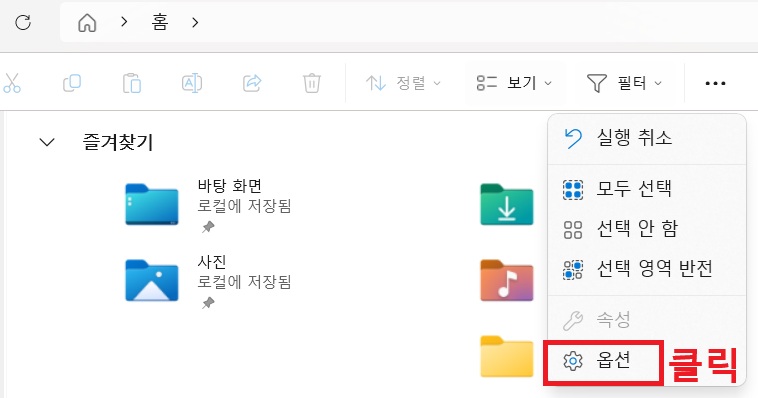
3) 그럼 메뉴창이 생기는데 여기서 옵션 메뉴를 클릭한다.
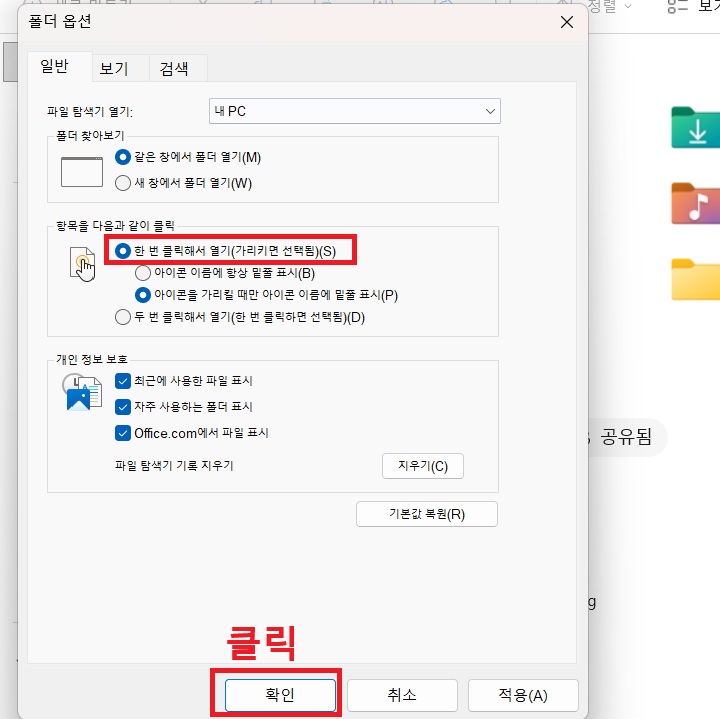
4) 폴더 옵션창에서 일반 탭을 클릭한다.
5) 항목을 다음과 같이 클릭 카테고리에서 한번 클릭해서 열기를 선택한다. 그리고 확인 버튼을 클릭한다. 그러면 이제부터 클릭 한 번만 하면 폴더나 파일이 열린다.
2. 파일 아이콘 밑줄 스타일 선택하기
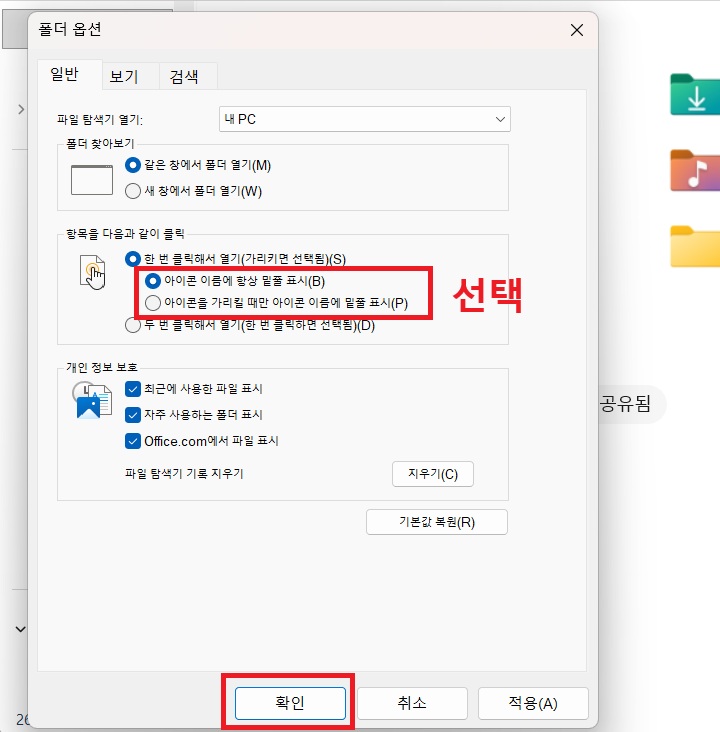
위의 1번처럼 한번 클릭해서 열기를 선택하면 밑줄 표시 스타일을 선택할수있게되어있다. 본인의 성향에 따라서 둘 중 하나를 선택하면 된다.
1) 윈도우 로고 키 + E 클릭해서 파일 탐색기 실행 > 우측상단 점 3개 모양 클릭 > 메뉴창에서 옵션 클릭 > 일반 탭 클릭 순으로 진행한다.
2) 한번 클릭해서 열기 메뉴 아래에 밑줄 표시 형태를 선택할수있는 선택지가 보인다. 아이콘 이름에 항상 밑줄 표시와 아이콘을 가리킬 때만 아이콘 이름에 밑줄 표시중 하나를 선택 후 확인 버튼을 클릭한다.
3. 한번 클릭해서 열기 모드에서 파일 선택 방법
기존에는 파일을 한번 클릭하면 파일 선택을 했다. 하지만 그러면 이제는 파일이 열린다. 따라서 다른 방법을 사용해야한다.
1) 파일 1개 선택하기 : 마우스 커서를 파일위에 올려놓려 놓고 잠시 기다리면 파일이 자동으로 선택된다.
2) 여러파일 연속 선택하기 : Shift를 누른 상태에서 마우스로 첫 번째 파일과 마지막 파일을 선택하면 그 사이에 있는 파일까지 모두 선택된다.
3) 원하는 파일만 여러개 선택하기 : Ctrl을 누른 상태에서 원하는 파일을 하나씩 클릭해 주면 클릭한 파일만 선택된다.
지금까지 윈도우 11에서 클릭 한 번으로 파일이나 폴더를 실행하는 방법을 알아보았다. 설정하는 것은 어렵지 않다. 따라서 일단 설정해 보고 경험하는 것이 좋다. 매우 편리하게 생각될 수도 있다. 하지만 어색한 상태에서 실수로 클릭 한 번으로 파일이 열릴 수도 있다. 적응의 시간이 필요할 수도 있으니 바로 시도해 보자.
'공부하자' 카테고리의 다른 글
| 윈도우 11 복구 지점 만들기 방법! 컴퓨터 비정상 작동 대비하기 (0) | 2026.05.21 |
|---|---|
| 윈도우 11 업데이트 자동 재부팅 방지 방법 (0) | 2026.05.20 |
| 윈도우 11 파일 확장자 보이기 방법 (0) | 2026.05.19 |
| 윈도우 11 파일 탐색기 시작 위치 내PC로 변경 방법 (0) | 2026.05.18 |
| 엑셀 날짜에서 연도 월 일 분리하기 방법 (0) | 2026.05.16 |


