오늘은 엑셀 파일의 용량 줄이 방법을 알아보려고 한다. 엑셀을 사용하다 보면 파일의 용량이 점점 커지게 된다. 파일 용량이 커지면 하드 디스크의 여유공간이 줄어들기도 하고 실행 속도가 느려지기도 한다. 어쩔 수 없는 측면이 있다. 하지만 불필요한 부분을 제거하거나 개선하면 파일용량이 줄어들고 좀 더 수월하게 사용할 수 있다. 그럼 어떻게 할 수 있는지 아래에서 자세히 알아보자.
1. 불필요한 개체(사진, 도형 등) 삭제하기
눈에 잘보이지않아서 존재를 파악하지 못했던 사진, 도형 등의 개체가 용량을 차지하고 있을 수도 있다. 이런 것들은 찾아서 삭제해 주면 된다.
1) 용량을 줄이고자 하는 엑셀 시트를 연다.
2) 엑셀 상단에서 홈탭을 클릭한다.
3) 홈탭 오른쪽에 있는 찾기 및 선택 메뉴를 클릭한다.
4) 그럼 메뉴창이 생기는데 여기서 선택 창 메뉴를 클릭한다.

5) 화면 우측에 개체 목록이 보인다. 여기서 목록을 클릭하면 해당 그림이나 도형이 선택되는데 삭제하면 된다. 단, 필요 없는 것인지 먼저 생각 후 삭제해야 한다.

2. 그림(사진) 압축하기
삭제할 수 없는 사진의 경우에는 압축해서 용량을 줄이는 방법도 있다. 버전에 따라서 그림 압축 방식이 조금 다른데 큰 차이는 없다. 해당 기능만 찾으면 압축은 쉽다.
1) 용량을 줄일 사진을 마우스로 클릭한다.
2) 그럼 화면 좌측상단에 그림 압축메뉴 보이는데 클릭한다.
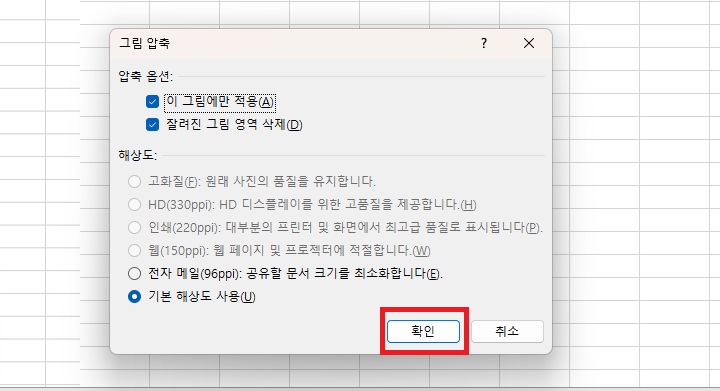
3) 그림 압축창이 생기면 원하는 해상도를 선택 후 확인 버튼을 클릭한다.
3. 불필요한 셀 삭제하기
실제 입력되어 있는 데이터를 넘어서서 인식하는 경우도 많다. 가령 실제 데이터는 100번째 행에서 끝나는데 엑셀은 3,000 번째 행까지 인식할 수 있다. 그러면 용량이 커진다. 따라서 이 부분은 정리해 줄 필요가 있다.
1) 실제 데이터가 입력되어 있는 가장 마지막 행의 바로 아래 행을 클릭한다.
2) 키보드에서 Ctrl + Shift + 아래화살표(↓)를 누른다. 그러면 맨 마지막 줄까지 통째로 선택된다.
3) 이제 마우스 오른쪽 버튼을 클릭 후 메뉴창이 생기면 삭제를 클릭한다.
4. 구버전 확장자를 최신 버전 확장자로 바꾸기
구버전 확장자(.xls)로 저장되어 있다면 파일 용량이 클 수 있다. 이것을 최신버전 확장자(.xlsx)로 바꿔서 저장해 주면 된다. 그러면 용량이 줄어든다. 최신 확장자는 파일을 압축하여 저장해기 때문에 이것을 적용하는 것이 필수이다.
1) 엑셀 상단에서 파일 메뉴를 클릭한다.
2) 다른 이름으로 저장 메뉴를 클릭한다.
3) 다른 이름으로 저장 창에서 확장자를. xlsx로 변경하여 저장한다.
지금까지 엑셀 파일 용량 줄이기 방법을 알아보았다. 엑셀 파일의 크기가 지나치게 크면 작업하기 답답해진다. 따라서 위에서 알아본 여러 가지 방법을 적용해서 용량을 줄여보자. 그러면 좀 더 빠른 작업을 할 수 있다.
'공부하자' 카테고리의 다른 글
| 유튜브 이동중 모드 사용 방법 (0) | 2026.05.26 |
|---|---|
| 핸드폰 저장 공간 갑자기 부족할 때 해결 방법 (0) | 2026.05.25 |
| 엑셀 임의 데이터 만들기 방법 (0) | 2026.05.23 |
| 갤럭시 블루투스 연결 기기 빠르게 바꾸기 방법 (0) | 2026.05.22 |
| 윈도우 11 복구 지점 만들기 방법! 컴퓨터 비정상 작동 대비하기 (0) | 2026.05.21 |


