오늘은 윈도우 11에서 복구 지점 만드는 방법을 알아보려고 한다. 컴퓨터를 사용하다가 업데이트를 하거나 어떤 설정을 건드렸는데 갑자기 느려지는 경우가 있다. 단순히 느려지는 것을 넘어서서 컴퓨터 사용이 매우 불편한 상태가 되는 경우도 있다. 이럴 때 해결할 수 있는 방법을 여러 가지가 있을 수 있다. 여러 가지 방법 중 컴퓨터 복구 지점을 만들어서 그 지점으로 돌아가는 것도 좋은 방법이다. 그러면 컴퓨터가 아무 문제가 없는 시점의 시스템을 기억했다가 문제가 생겼을 때 그 지점으로 돌아갈 수 있다. 따라서 이러한 기능을 활용하기 위해서는 업데이트하거나 프로그램 설치 전에 복구지점을 만들어줘야 한다. 그래야 문제없는 시점으로 되돌릴 수 있는 것이다. 그럼 어떻게 할 수 있는지 아래에서 자세히 알아보자.
1. 시스템 복원 기능 활성화하기
복원 지점을 만들기 전에 해당 기능이 활성화되어있어야 한다.
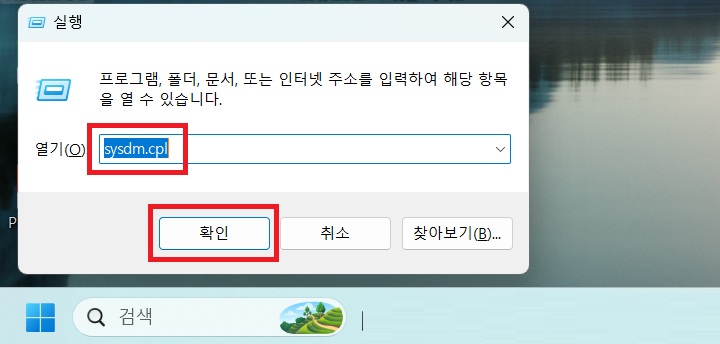
1) 키보드에서 윈도우 로고키 + R을 눌러서 실행창을 연다.
2) 실행창에서 sysdm.cpl을 입력 후 확인 버튼을 눌러서 시스템 속성창을 연다. 윈도우 11 바탕화면 검색창에서 복원지점 만들기를 검색해서 클릭 후 시스템 속성창을 열어도 된다.
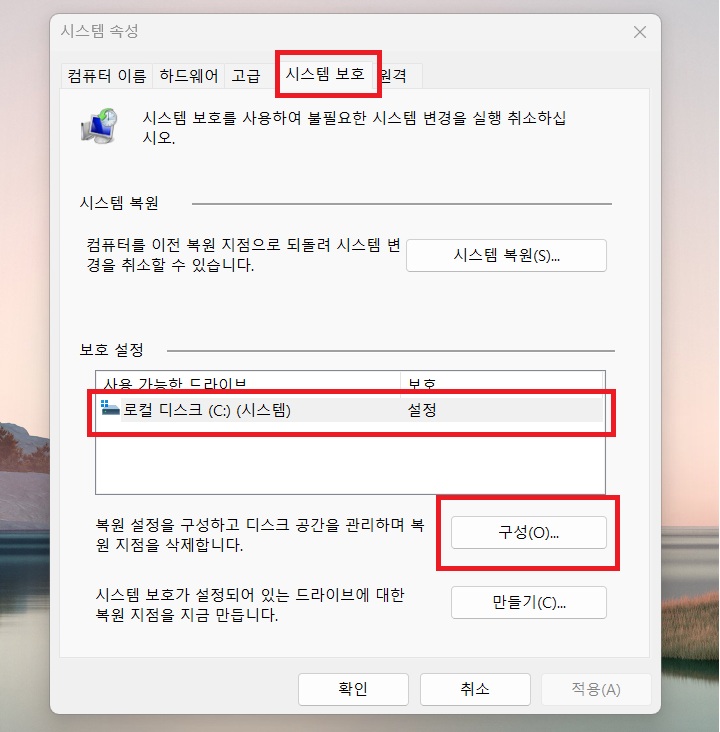
3) 시스템 속성 창에서 시스템 보호 탭을 클릭한다.
4) 화면 가운데 보호 설정에서 로컬 디스크(C:)(시스템)을 클릭 후 구성 버튼을 클릭한다.
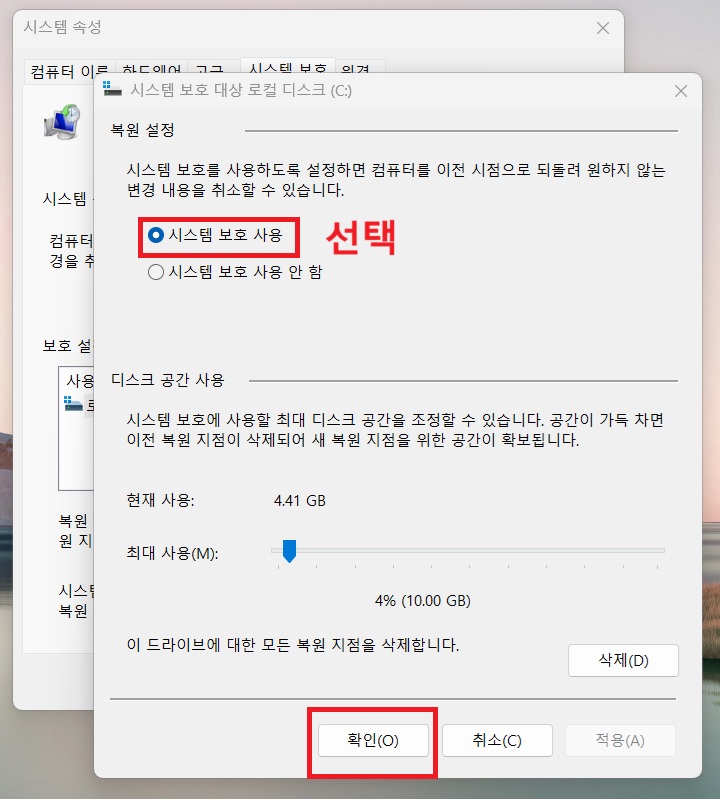
5) 복원 설정에 시스템 보호 사용을 선택한다. 그리고 디스크 공간 사용에서 시스템 보호에 사용할 최대 디스크 공간 크기를 지정한다. 이것이 끝나면 확인 버튼을 클릭한다.
2. 복구 지점 만들기
1) 위의 1번의 1) ~2) 번과 동일하게 진행해서 시스템 속성창을 연다.
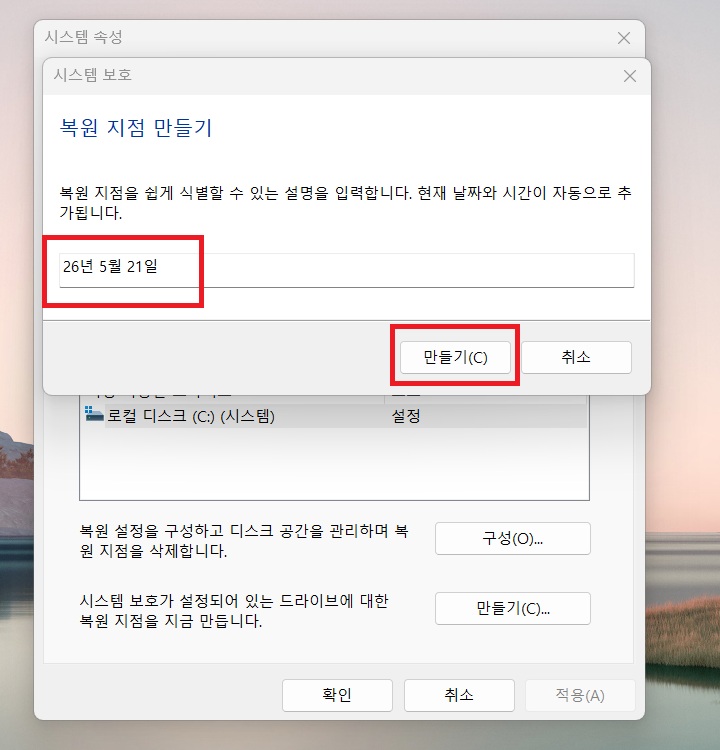
2) 시스템 속성창 하단에서 만들기 버튼을 클릭한다.

3) 그럼 복원 지점 만들기 창이 생긴다. 여기서 복원시점을 쉽게 알 수 있도록 이름을 기재한다. 날짜를 입력해도 되고 본인이 정한 임의의 제목을 입력해도 된다.
4) 그럼 바로 복원지점 만드는 화면이 보이고 작업이 끝나면 복구 지점이 저장된다.
3. 이전상태로 복원하기
컴퓨터 오류, 느려짐 등의 문제가 생긴다면 위의 1번 2번의 작업을 통해서 만들었던 복원 지점으로 돌아가면 해결될 수 있다. 아래에서 알아보자.
1) 시스템 속성창을 연다.
2) 시스템 속성창에서 시스템 복원 버튼을 클릭한다.

3) 시스템 파일 및 설정 복원 창에서 화면 하단의 다음(N) 버튼을 클릭한다.

4) 복원창에 그동안 만들었던 복원지점이 보인다. 여기서 원하는 시점을 선택 후 다음 버튼을 클릭한다.
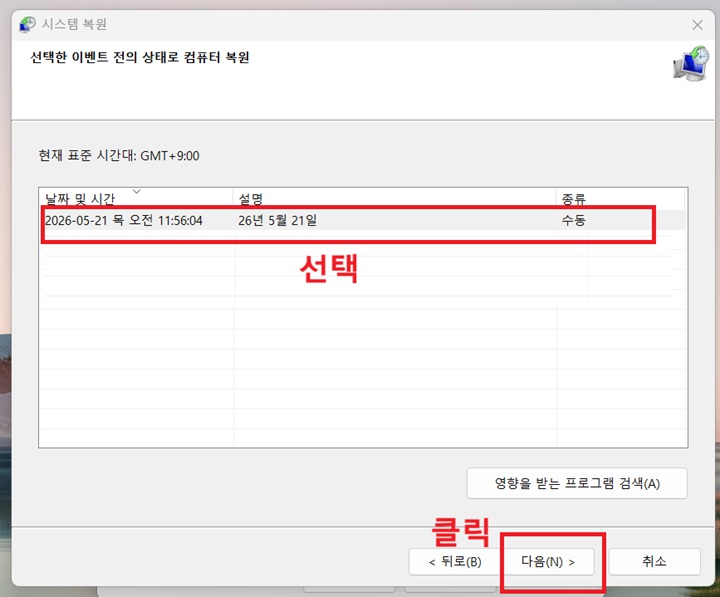
5) 이후 안내 내용 확인후 다음 과정을 진행하면 복구된다.
지금까지 윈도우 11에서 복구 지점 만들기 방법을 알아보았다. 컴퓨터에 무언가 문제가 생겼을 때 문제의 원인을 찾고 해결 방법을 찾으려는 노력은 당연히 필요하다. 그런데 그렇게 하는 것보다 시스템 복구하는 것이 더 편할 수도 있다. 어렵지 않으므로 일단 한번 복원 지점을 설정해 보자.
'공부하자' 카테고리의 다른 글
| 윈도우 11 업데이트 자동 재부팅 방지 방법 (0) | 2026.05.20 |
|---|---|
| 윈도우 11 마우스 클릭 한번으로 파일 실행하기 방법 (0) | 2026.05.19 |
| 윈도우 11 파일 확장자 보이기 방법 (0) | 2026.05.19 |
| 윈도우 11 파일 탐색기 시작 위치 내PC로 변경 방법 (0) | 2026.05.18 |
| 엑셀 날짜에서 연도 월 일 분리하기 방법 (0) | 2026.05.16 |


