엑셀에서 임의로 데이터를 만드는 방법을 알아보려고 한다. 엑셀에서 가짜 데이터 만드는 경우가 있다. 엑셀 공부를 하거나 누군가에게 설명해 줄 예제 등을 만드는 경우일 것이다. 이럴 때 일일이 직접 입력해도 된다. 하지만 필요한 데이터의 양이 많아지면 그럴 수 없다. 이럴 때는 엑셀에서 함수를 사용해서 원하는 데이터를 뽑아내는 것이 좋다. 원하는 데이터의 종류에 따라 사용하는 함수도 다르다. 그럼 어떻게 할 수 있는지 아래에서 자세히 알아보자.
1. 최소값, 최대값 지정 데이터 만들기(RANDBETWEEN 함수)
최소값과 최대값을 지정해서 그 사이에 있는 숫자를 임의로 만들 수 있다. 원하는 만큼 만들어 낼 수 있다.
1) 숫자를 채워넣고 싶은 첫 번째 셀을 클릭한다.
2) 셀에 =RANDBETWEEN(최소값, 최대값)을 입력한다. 아래 사진에서는 키 데이터가 필요하므로 RANDBETWEEN(160, 180)이라고 입력했다.
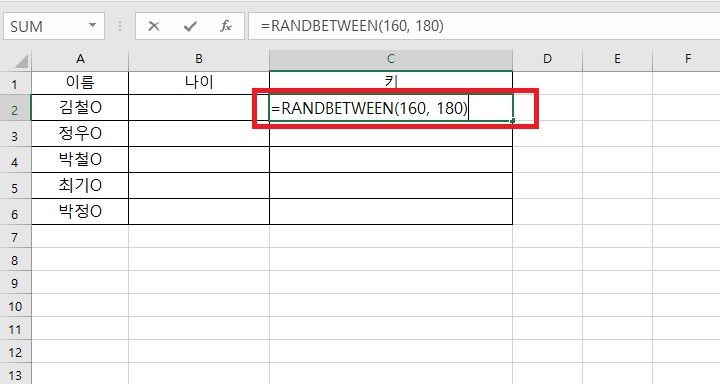
3) 그럼 숫자가 만들어진다. 여기 해당셀 우측하단 모서리에 마우스 커서를 올린다. 그러면 커서 모양이 플러스 모양으로 변하는데 이것을 잡고 아래방향으로 당겨 내린다.
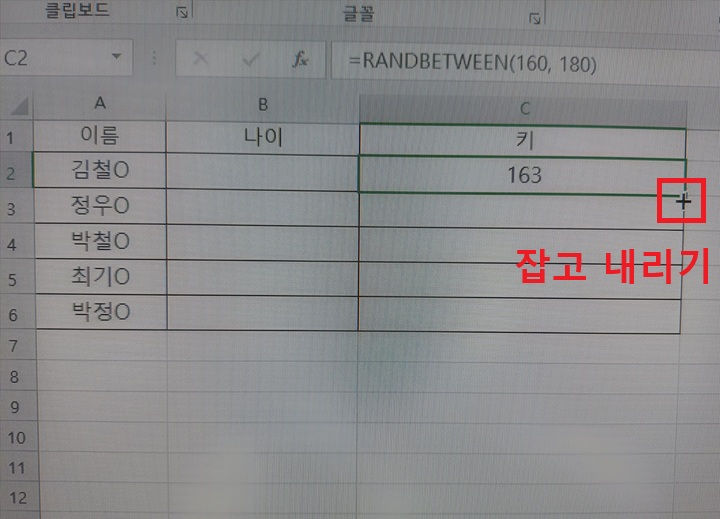
4) 그럼 다른 칸에 범위 안의 숫자가 채워진다.

2. 평균, 표준편차 지정하여 만들기(데이터양 많이 필요함)
원하는 평균과 표준편차의 데이터가 필요한 경우가 있을수있다. 너무 튀는 데이터가 나오면 안 되는 경우일 것이다. 이럴 때 관련 함수를 사용하면 된다. 단, 원하는 평균이 나오려면 데이터의 양이 많아야 한다. (최소 100개 이상)
1) 셀에 =NORM.INV(RAND(), 평균, 표준편차)라고 입력한다. 예를 들어 =NORM.INV(RAND(), 75, 10)라고 입력하면 평균이 75이고 표준편차가 10인 데이터가 필요하다는 의미이다.

2) 그럼 셀에 데이터 하나가 만들어진다. 여기서 셀 우측하단에 마우스를 갖다 대면 생기는 + 모양을 아래방향으로 끌어내린다. 그러면 내가 원하는 평균, 표준편차인 데이터가 만들어진다.
3. 기한 내 무작위 날짜 데이터 만들기
일정 기간 내의 날짜 데이터가 필요한 경우가 있다. 이럴 때도 정해진 함수를 사용하면 가능하다.
1) 셀에 =RANDBETWEEN(DATE(시작일), DATE(종료일))라고 입력한다.
예를 들어 =RANDBETWEEN(DATE(2026,5,1), DATE(2026,5,20))라고 입력하면 26년 5월 1일부터 26년 5월 20일의 사이 날짜의 데이터가 만들어지는 것이다.
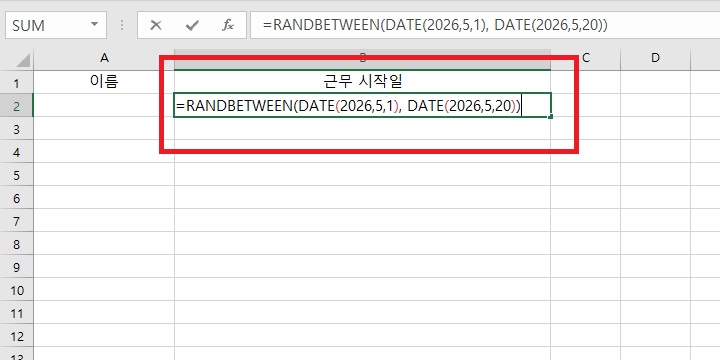
2) 그럼 처음에는 46158과 같은 이상한 숫자가 보이는데 여기서 해당셀에서 마우스 오른쪽 버튼을 클릭한다.
3) 메뉴창에서 셀서식을 클릭한다.
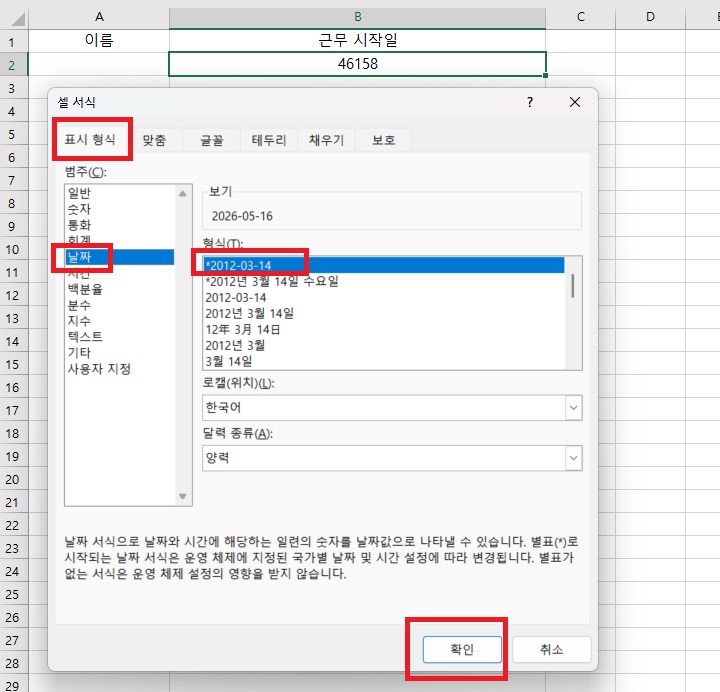
4) 셀서식창에서 표시형식 탭 선택 > 범주에서 날짜 선택 > 우측에서 날짜 형식 선택 > 확인 클릭순으로 진행하면 된다.
지금까지 엑셀에서 임의로 데이터 만들기 방법을 알아보았다. 가상의 데이터가 필요하다면 일일이 직접 입력하지 말고 위의 방법을 적용해보길 바란다.
'공부하자' 카테고리의 다른 글
| 핸드폰 저장 공간 갑자기 부족할 때 해결 방법 (0) | 2026.05.25 |
|---|---|
| 엑셀 파일 용량 줄이기 방법 (0) | 2026.05.24 |
| 갤럭시 블루투스 연결 기기 빠르게 바꾸기 방법 (0) | 2026.05.22 |
| 윈도우 11 복구 지점 만들기 방법! 컴퓨터 비정상 작동 대비하기 (0) | 2026.05.21 |
| 윈도우 11 업데이트 자동 재부팅 방지 방법 (0) | 2026.05.20 |


