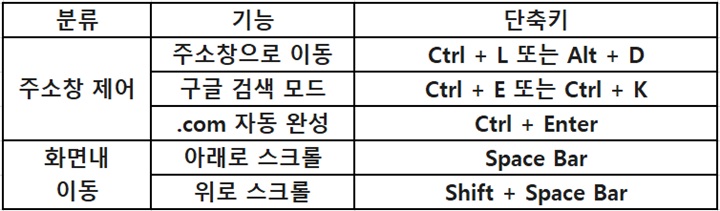
오늘은 크롬에서 키보드 사용 등의 방법으로 사용속도를 높이는 방법을 알아보려고 한다. 크롬에서 마우스가 아니라 키보드를 사용하면 좀 더 빠르게 작업할 수 있다. 웹 브라우저를 한참사용하고 있는데 마우스로 자꾸 손이 가면 작업 속도가 느려질 수도 있다. 이럴 때 키보드 단축기를 사용하면 좀 더 빠르게 작업할 수 있다. 물론 단축키를 외우고 있어야 한다. 그럼 어떤 방법이 있는지 아래에서 자세히 알아보자.
1. 주소창으로 바로 이동하기
1) Ctrl + L 또는 Alt + D를 누르면 바로 주소창으로 이동한다.
2) 현재 적혀있는 주소가 전체선택된다.
3) 기존 주소를 삭제 후 새 주소를 입력하면 새로운 사이트로 이동할 수 있다.
2. 주소창에서 바로 구글 검색하기
1) Ctrl + E 또는 Ctrl + K를 누르면 주소창이 구글 검색모드로 바뀐다.
2) 검색어를 입력 후 엔터를 누르면 바로 구글 검색결과가 보인다.
3. .COM 입력하지 않고 자동완성하기
1) 주소창에서 www와 .com을 제외하고 중간의 주소만 입력한다. 예를 들어 네이버로 이동하려면 naver 만 입력한다.
2) 키보드에서 Ctrl + Enter를 클릭한다.
3) 그럼 앞의 www와 뒤의 .com은 자동으로 붙어서 해당 사이트로 이동한다.
4. 페이지 아래로 화면 스크롤 하기
키보드에서 Space Bar를 누르면 화면 아래방향으로 내려간다. 마우스를 누를 필요 없다.
5. 페이지 위로 화면 스크롤하기
키보드에서 Shift + Space Bar 를 누르면 화면 위로 올라간다.
6. 실수로 끈 탭 살리기
1) 키보드에서 Ctrl + Shift + T를 누르면 방금 전에 닫은 사이트가 다시 보인다.
2) 여러 번 누르면 닫았던 순서의 역순으로 복구된다.
7. 탭 사이 이동하기
많은 탭이 열려있을 때 마우스 클릭해서 이동하는 방법보다 키보드 단축키를 사용해서 이동하는 것이 더 편할 수도 있다.
1) Ctrl + Tab이나 Ctrl + PgDn을 누르면 오른쪽 방향으로 이동한다. 한번 누르면 첫 번째 탭이 보이고 두 번 누르면 두 번째 탭이 보이는 것이다.
2) Ctrl + Shift + Tab 또는 Ctrl + PgUp을 누르면 이전 탭으로 이동한다.
3) Ctrl과 이동하고 싶은 탭의 순서의 숫자를 누르면 해당탭으로 이동한다. Ctrl + 1을 누르면 첫 번째 탭이 보이고 Ctrl + 4를 누르면 네 번째 탭이 보인다.
8. 페이지 내 검색하기
1) Ctrl + F를 누르면 페이지 내부 검색용 검색창이 생긴다.
2) 검색창에 검색어를 입력 후 엔터를 누르면 해당 단어가 포함되어 있는 내용이 보인다.
9. 탭 열기 닫기
1) Ctrl + T를 누르면 새 탭이 열린다.
2) Ctrl + W를 누르면 현재 탭이 닫힌다.
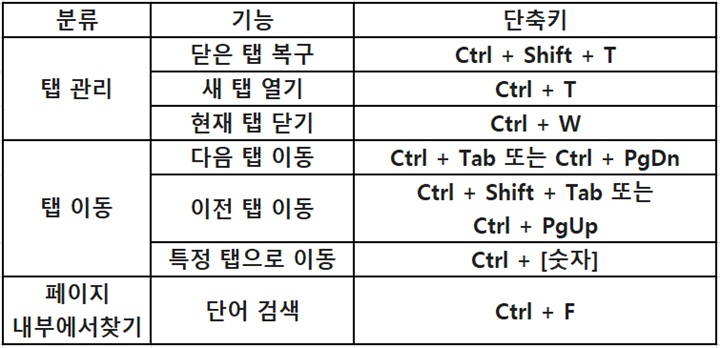
지금까지 크롬에서 키보드 단축키를 사용해서 작업속도를 빠르게 하는 방법을 알아보았다. 위에서 많은 내용을 알아보았는데 처음에는 어려워 보일 수 있다. 하지만 사용하다 보면 저절로 외워지고 쉽게 느껴질 수 있다. 따라서 만약 사용하기를 원한다면 단축키 리스트를 작성해서 컴퓨터 옆에 붙여놓는 것도 방법일 것이다.
'공부하자' 카테고리의 다른 글
| 윈도우 11 동적 잠금 폰 들고 멀어지면 자동 잠금 설정 (0) | 2026.04.25 |
|---|---|
| 엑셀 자주 쓰는 문구, 자동 고침으로 등록하고 속도 상승 시키기! (0) | 2026.04.25 |
| 크롬 링크 보낼 때 특정 문장으로 바로 이동하게 만들기 (0) | 2026.04.23 |
| 크롬 느려질 때 해결 방법(Shift + Esc 사용법) (0) | 2026.04.22 |
| 엑셀 셀 데이터 음성으로 읽어주기 설정 방법 (0) | 2026.04.22 |


