오늘은 엑셀에서 드롭다운 목록 만드는 방법을 알아보려고 한다. 데이터 작업을 하다가 드롭다운 기능이 유용하게 쓰일 수 있는 경우가 있다. 정해진 항목 내에서만 골라야해서 입력 오타를 막아준다. 그리고 같은 의미의 단어를 중복입력하는 일을 방지해 준다. 예를 들어 서울시와 서울특별시는 같은 단어로 쓰이지만 엑셀은 다른 단어로 인식한다. 또 부산 여행(띄어쓰기)과 부산여행(띄어쓰기 없음)은 같은 단어이지만 띄어쓰기 유무에 따라서 엑셀은 다른 단어로 인식한다. 이럴 때 드롭다운 목록에서 선택만 해주면 되도록 만들어주면 되는 것이다. 그럼 어떻게 할 수 있는지 아래에서 자세히 알아보자.
1. 엑셀 드롭다운 목록 만들기
1) 엑셀에서 드롭다운 목록을 적용할 셀을 마우스로 드래그래서 선택한다.

2) 화면 상단의 메뉴에서 데이터를 클릭 후 데이터 유효성 검사를 클릭한다.

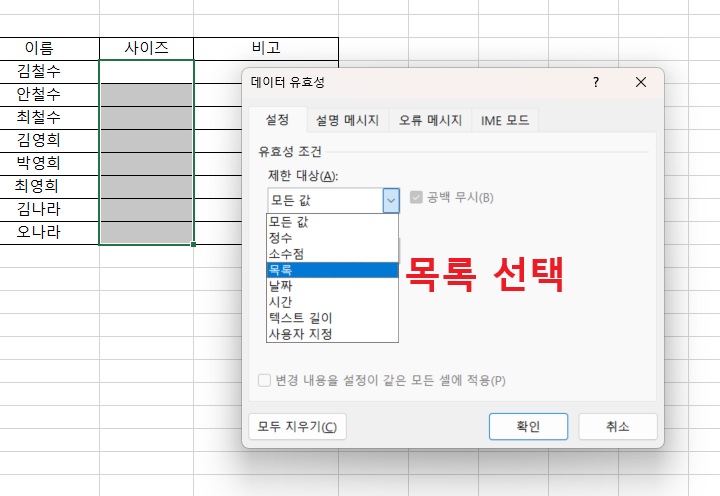
3) 데이터 유효성 창이 생기면 설정 탭을 클릭한다. 여기서 제한 대상에서 목록을 선택한다.
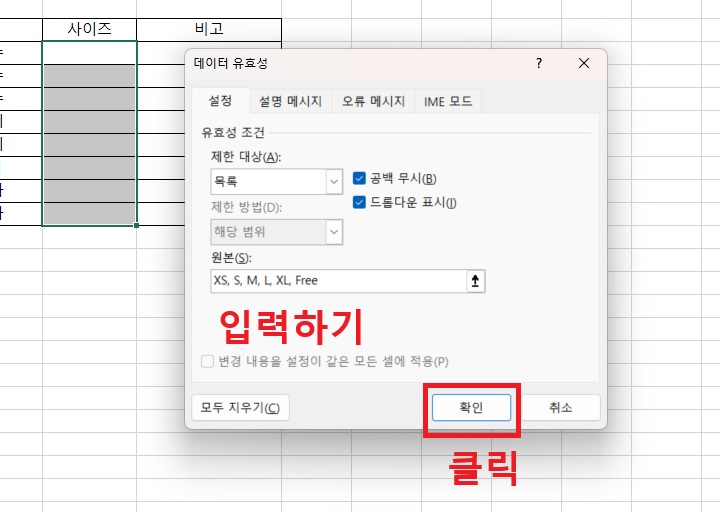
4) 원본란에 항목을 입력한다. 항목 입력 후 쉼표(,)를 입력 후 항목 입력 순으로 기재하면 된다. 입력이 끝나면 확인 버튼을 클릭한다.
5) 이제 해당 셀을 클릭하면 드롭다운 목록이 생긴다. 여기서 클릭하면 데이터가 입력된다.

2. 엑셀 드롭다운 목록 수정 및 추가하기 방법
드롭다운에 입력한 데이터를 수정해야하는 일이 생길 수도 있다. 예를 들어 사이즈가 변경되었거나 회사 팀의 이름이 변경되었거나 하는 경우일 것이다. 이럴 때 목록을 수정이나 추가해 주면 된다.
1) 설정된 셀을 마우스 드래그로 지정해 준다.
2) 화면 상단 데이터 > 데이터 유효성 검사 > 설정탭 순으로 이동한다.
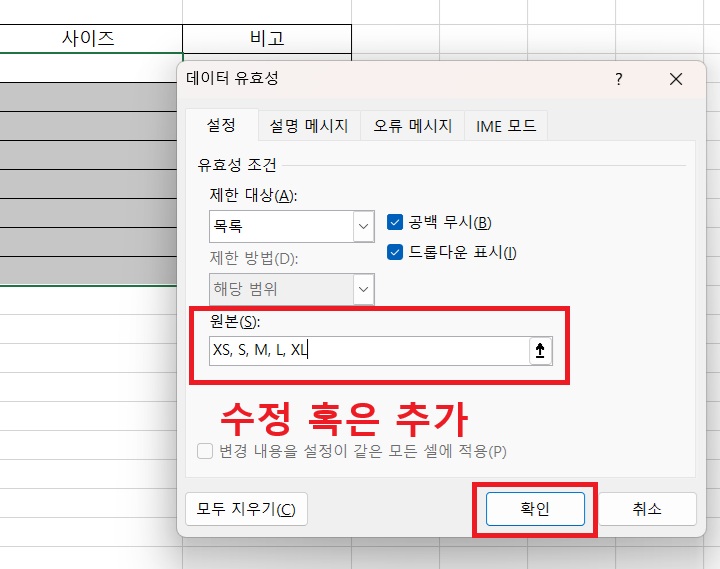
3) 원본란에 항목을 수정이나 추가 후에 확인 버튼을 클릭한다. 그럼 드롭다운 목록이 수정된다.
3. 드롭다운 목록 삭제하기
드롭다운 목록을 더 이상 사용하고 싶지 않을 수도 있다. 이럴 때 간단한 조치만 해주면된다.
1) 해당 셀을 마우스로 드래그해서 지정한다.
2) 상단의 데이터 > 데이터 유효성 검사 > 설정탭 순으로 이동한다.
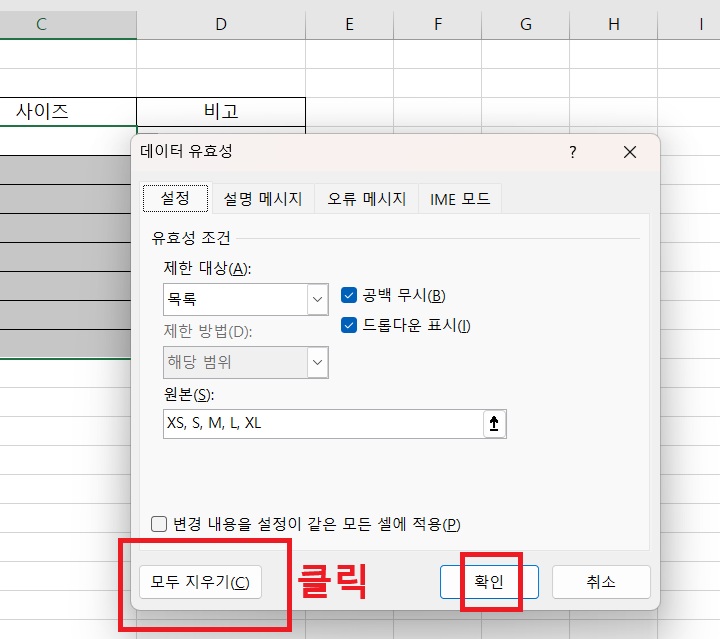
3) 좌측하단에서 모두 지우기를 클릭한다. 그리고 확인 버튼을 클릭한다. 그러면 바로 드롭다운목록이 삭제된다.
지금까지 엑셀에서 드롭다운 목록 활용하는 방법에 대해 알아보았다. 입력해야 할 데이터가 많으면 많을수록 위의 기능이 유용할 것이다. 어렵지 않으므로 한번 적용해서 목록을 만들어보자.
'공부하자' 카테고리의 다른 글
| 윈도우 11 단계 레코더로 클릭할 때마다 자동 캡처하기 (0) | 2026.04.18 |
|---|---|
| 핸드폰 흔들어서 페이 신분증 바로 띄우기 방법 (0) | 2026.04.18 |
| PC 화면 눈에 안 보이는 부분까지 전체 캡처 방법 (0) | 2026.04.16 |
| 엑셀에서 이름 가운데 별표 마스킹 처리하기 (0) | 2026.04.15 |
| 엑셀 인쇄 페이지 잘림 해결 방법 (0) | 2026.04.15 |


