오늘은 PC에서 눈에 안 보이는 부분까지 스크롤 캡처하는 방법을 알아보려고 한다. 인터넷 페이지를 보다가 캡처를 하는 경우가 있다. 눈에 보이는 부분을 캡처하고 스크롤을 아래로 내려서 다시 캡처한다. 그런데 이 작업이 불편할 수도 있다. 또 나중에 이어 붙이기 작업을 할 때 어떤 것이 위고 어떤 것이 아래인지 헷갈리기도 한다. 그런데 그럴 필요 없다. 눈에 안 보이는 부분까지 화면 전체를 한 번에 캡처할 수 있다. 몇 가지 방법이 있는데 아래에서 자세히 알아보자.
1. 마이크로 소프트 Edge에서 캡처하기
윈도우에 기본으로 설치되어 있는 마이크로 소프트 Edge 브라우저에서 스크롭 캡처를 할 수 있다.
1) 마이크로 소프트 Edge를 실행한다.
2) 전체화면 캡처하려는 페이지를 연다.
3) 마우스 오른쪽 버튼을 클릭한다.
4) 그럼 메뉴창이 생기는데 여기서 스크린샷 메뉴를 클릭한다. 이과정 없이 키보드에서 Ctrl + Shift + S를 클릭해도 된다.

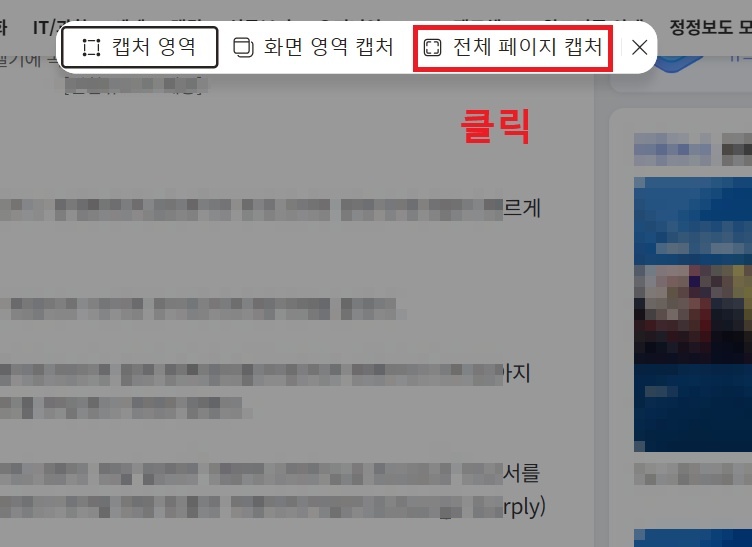
5) 화면 상단에 캡처도구가 생기는데 여기서 전체 페이지 캡처 메뉴를 클릭하면 눈에 보이지 않는 부분까지 전체화면이 캡처된다.
2. 크롬에서 캡처하기
크롬에서는 Edge처럼 쉽게 캡처하기는 어렵다. 하지만 스크롤 캡처할 수 있는 기능이 있다. Edge를 잘 사용하지 않거나 어려워하는 분들은 크롬에서 캡처하면 되겠다.
1) 크롬을 실행한다.
2) 스크롤 캡처하려는 페이지를 연다.
3) 키보드에서 F12를 누르고 개발자 도구를 연다.
4) 그럼 화면 우측에 개발자 도구 화면이 열린다.
5) 키보드에서 Ctrl + Shift + P를 누른다.
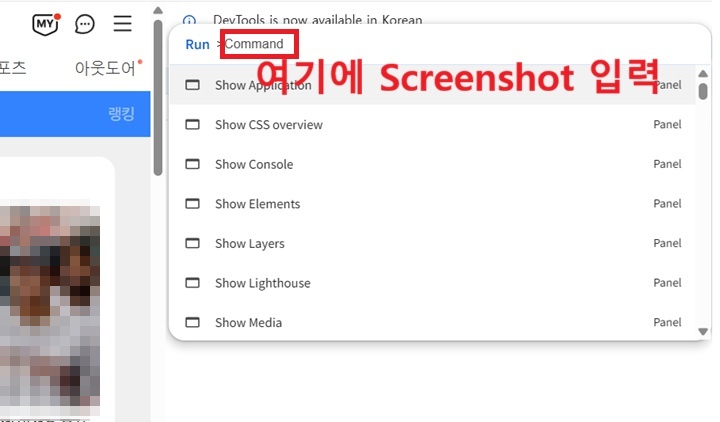
6) 그럼 화면 우측상단에 명령창이 생기는데 Run이라는 글자 우측에 screenshot 라고 입력한다.
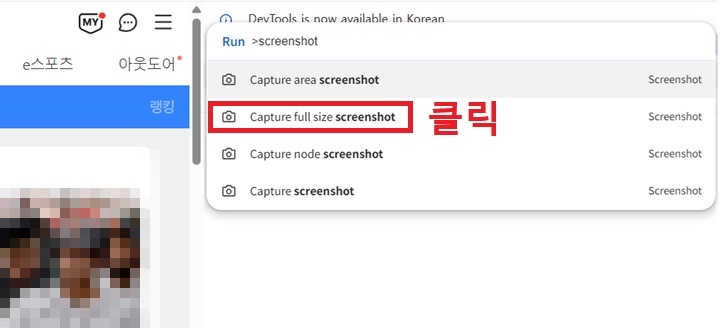
7) 그럼 관련 명령들이 보이는데 여기서 Capture full size screenshot를 클릭한다. 그러면 눈에 안 보이는 부분까지 전체화면이 캡처된다.
3. 알캡처로 캡처하기
알캡처 프로그램을 설치해서 스크롤 캡처를 할 수 있다. 이것은 엣지나 크롬이나 브라우저 상관없이 캡처할 수 있는 툴이다.
1) 인터넷에서 알캡처라고 검색 후 검색되면 다운로드 후 설치한다.
2) PC에서 알캡처 아이콘을 클릭해서 실행한다.
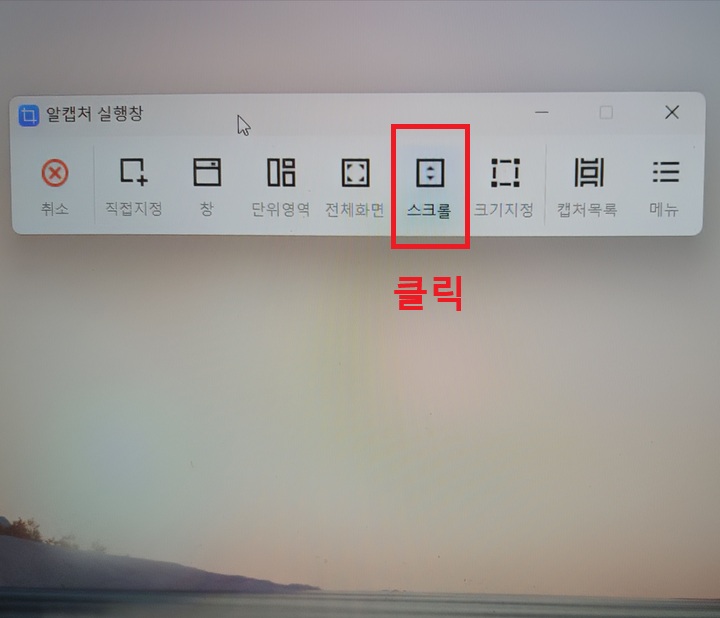
3) 그럼 알캡처 실행창이 실행되는데 여기서 스코롤 메뉴를 클릭한다.
4) 이제 캡처하려고 하는데 페이지의 상단에 마우스를 클릭한다.
5) 그럼 화면이 아래방향으로 자동스크롤 되면서 캡처를 시작하고 완료되면 멈춘다. 아래로 스크롤되는 중에 Esc를 누르면 그 시점까지 캡처된다.
지금까지 PC에서 눈에 안 보이는 부분까지 화면 전체를 캡처하는 방법을 알아보았다. 위에서 3가지 방법을 알아보았다. 개인적으로는 마이크로소프트 엣지를 사용하는 것이 편한 것 같다. 왜냐하면 무언가를 설치하지 않아도 되고 복잡하지도 않기 때문이다. 마이크로소프트 엣지는 기본 설치되어 있는 브라우저이기 때문에 별도 설치가 필요 없다. 그리고 마우스 오른쪽 버튼만 눌러서 클릭하면 되기 때문에 방법도 간단하다. 하지만 개인마다 선호하는 방법이 다를 것이다. 따라서 일단 한 번씩 적용해 보고 선택하는 것이 좋을 것이다.
'공부하자' 카테고리의 다른 글
| 핸드폰 흔들어서 페이 신분증 바로 띄우기 방법 (0) | 2026.04.18 |
|---|---|
| 엑셀 드롭다운 목록 만들기 수정 방법 (0) | 2026.04.17 |
| 엑셀에서 이름 가운데 별표 마스킹 처리하기 (0) | 2026.04.15 |
| 엑셀 인쇄 페이지 잘림 해결 방법 (0) | 2026.04.15 |
| 크롬 중단한 위치에서 계속하기 방법 (0) | 2026.04.14 |


