오늘은 엑셀에서 인쇄할 때 페이지가 잘리는 현상을 해결하는 방법을 알아보려고 한다. 표를 만들어서 인쇄버튼을 눌렀는데 표의 일부가 잘려서 나오는 경우가 있다. 데이터의 양이 많아지고 항목이 많으면 인쇄영역 밖으로 벗어나서 이런 일이 생긴다. 이럴 때는 몇 가지 조치를 해주면 한 페이지에 내용이 들어온다. 몇 가지 방법이 있는데 아래에서 자세히 알아보자.
1. 인쇄 설정에서 폭 자동 맞추기
1) 키보드에서 Ctrl + P 를 눌러서 인쇄설정으로 진입한다. 상단 메뉴에서 파일 > 인쇄 순으로 이동해도 된다.
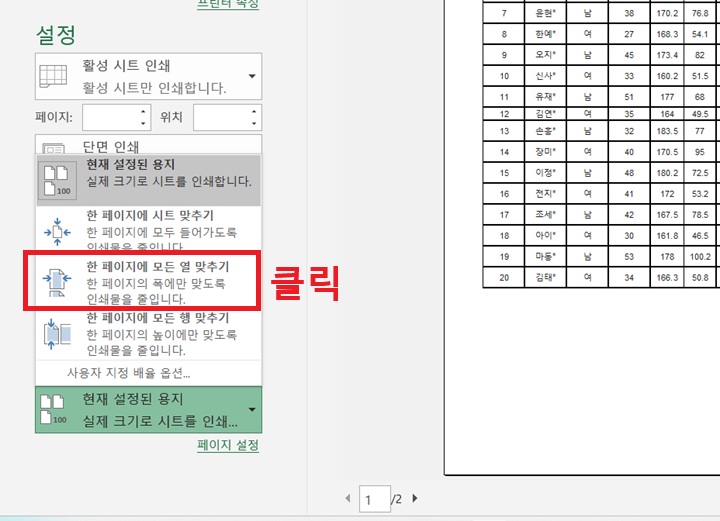
2) 인쇄 설정 페이지에서 좌측하단의 현재 설정된 용지 버튼을 클릭한다.

3) 그럼 선택할 수 있는 여러 메뉴가 생기는데 여기서 한 페이지에 모든 열 맞추기를 클릭한다. 그러면 한페이지 모두 들어오도록 표어 의 너비가 축소된다. 관련한 다른 메뉴들도 보이는데 필요에 따라 맞는 것을 선택해도 된다.
2. 마우스로 수동조절하기
마우스로 직접 인쇄영역을 지정하는 방법이다. 이렇게 하면 본인이 원하는 것을 미세하게 지정할 수 있다는 장점이 있다.
1) 엑셀 상단의 메뉴에서 보기를 클릭 후 페이지 나누기 미리 보기를 클릭한다.
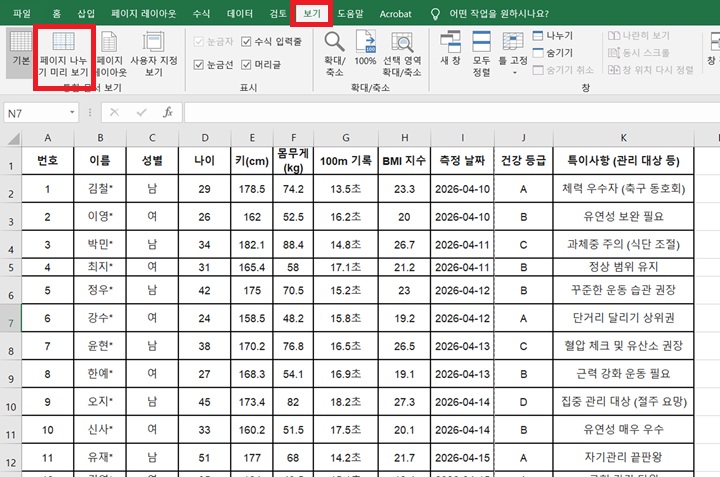
2) 그럼 인쇄 1페이지의 경계를 나누는 선이 보이는데 이것을 잡고 움직여서 인쇄 영역을 확장한다.

3) 이제 인쇄 영역이 확장된다.

3. 용지 방향 바꾸기
표의 가로 방향이 길 경우 용지 방향으로 바꿔서 가로 방향으로 인쇄되도록 설정해도 된다.
1) 키보드에서 Ctrl + P를 눌러서 인쇄설정 화면으로 들어간다.
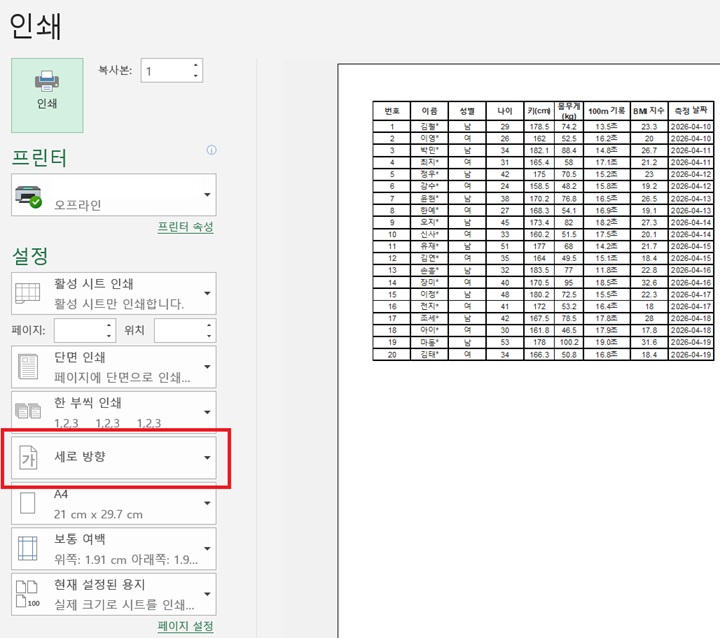
2) 좌측 메뉴에서 세로방향 버튼을 클릭한다.
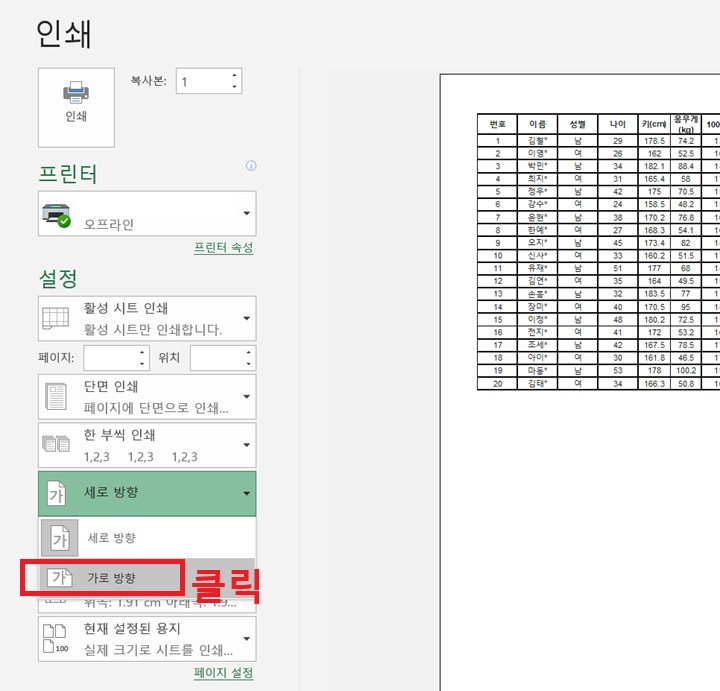
3) 그럼 선택창이 생기는데 여기서 가로방향을 클릭한다.
지금까지 엑셀에서 인쇄 페이지 잘림 문제 해결하는 방법을 알아보았다. 위에서 알아본 방법 중 본인에게 맞는 것을 선택하여 적용하면 된다. 인쇄 한 페이지에 맞추려면 표의 크기가 줄어든다. 표의 크기가 줄어들면 인쇄된 종이에서 잘 안 보일 수도 있다. 따라서 인쇄 후에 글자 크기도 고려해서 적용해야 한다.
'공부하자' 카테고리의 다른 글
| PC 화면 눈에 안 보이는 부분까지 전체 캡처 방법 (0) | 2026.04.16 |
|---|---|
| 엑셀에서 이름 가운데 별표 마스킹 처리하기 (0) | 2026.04.15 |
| 크롬 중단한 위치에서 계속하기 방법 (0) | 2026.04.14 |
| 엑셀 칸 크기 자동 맞추기 방법 (0) | 2026.04.14 |
| 엑셀 첫 행 열 고정 방법 (0) | 2026.04.13 |


