엑셀에서 사람이름이 들어간 자료를 작성할 때 이름 가운데에 별표 처리하는 방법을 알아보려고 한다. 개인정보 보호를 위해서 이름 중 일부를 가려야 하는 경우가 있다. 이때 이름의 가운데를 가리기도 하고 마지막 글자를 가리기도 한다. 여기서는 가운데 글자를 별표처리하는 방법을 알아보겠는데 원리를 이해하면 응용이 가능하다. 그럼 어떻게 할 수 있는지 아래에서 자세히 알아보자.
1. REPLACE 함수 적용하기
1) 함수 : =REPLACE(B2, 2, 1, "*")
2) 의미 : B2 셀의 2번째 위치부터 1글자를 * 로 바꾸라는 명령이다.
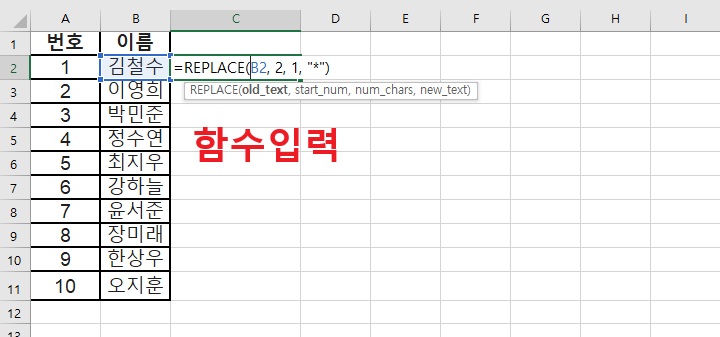
2. LEFT와 RIGHT 함수 조합하기
좌측에서 첫 번째 글자와 우측에서 첫번재 글자를 가져오고 그 사이에는 별표를 배치해서 합치는 방법이다.
1) 함수 : =LEFT(B2, 1) & "*" & RIGHT(B2, 1)
2) 의미 : B2셀의 좌측 첫번째 글자를 불러오고 * 를 배치하고 B2셀의 우측 첫번째 글자를 불러온다는 의미이다.

3. 빠른 채우기 기능(Ctrl + E) 활용하기
빠른 채우기 기능은 엑셀이 알아서 규칙을 분석해서 그대로 적용해주는 기능이다.
1) 첫번째 이름 옆에 이름 가운데에 별표를 기입해서 직접 입력한다. 아래 사진에서는 C2에 입력하면된다.

2) 이번에는 두번 째 이름 옆의 칸을 클릭한다. 아래 사진에서는 C3를 클릭하면된다.

3) 이제 키보드에서 CTRL + E를 클릭한다.
4) 그럼 나머지 칸에 별표가 들어간 이름이 채워진다.

4. 바꾼 이름 복사하기 방법
위의 1~3번의 방법으로 이름 가운데에 별표 마스킹 처리를 했다. 그런데 별표 들어간 이름을 복사해서 붙여넣기하고 기존의 이름을 대채해야 할 것이다. 그런데 그냥 복사 붙여넣기하면 안된다.
1) 별표가 들어간 이름을 모두 복사한다.
2) 이름을 사용한 부분에 마우스를대고 오른쪽 버튼을 클릭한다.
3) 붙여넣기 옵션에서 값을 클릭한다. 그러면 별표가 들어간 이름 그대로 붙여넣기된다.

지금까지 엑셀에서 이름 가운데를 별표 마스킹 처리하는 방법을 알아보았다. 위에서 여러가지 방법을 알아보았는데 자신이 편한것을 사용하면된다. 원리를 이해했다면 응용도 가능하다. 성을 가릴수도있고 이름의 마지막 글자도 가릴수도있을것이다. 상황에 따라서 그에 맞게 적용하면 좋을것이다.
'공부하자' 카테고리의 다른 글
| 엑셀 드롭다운 목록 만들기 수정 방법 (0) | 2026.04.17 |
|---|---|
| PC 화면 눈에 안 보이는 부분까지 전체 캡처 방법 (0) | 2026.04.16 |
| 엑셀 인쇄 페이지 잘림 해결 방법 (0) | 2026.04.15 |
| 크롬 중단한 위치에서 계속하기 방법 (0) | 2026.04.14 |
| 엑셀 칸 크기 자동 맞추기 방법 (0) | 2026.04.14 |


