오늘은 엑셀에서 칸 크기 맞추기 방법을 알아보려고 한다. 엑셀에서 작업을 하다 보면 어떤 칸은 칸이 작아서 글자가 잘리고 어떤 칸은 넓어서 공간이 남는 경우가 많다. 이러면 표가 좋지 않고 깔끔해 보이지 않는다. 이럴 때는 엑셀 행과 열의 칸크기 조절을 해줘야 한다. 하나씩 맞추는 방법과 여러 개를 동시에 맞추는 방법이 있다. 아래에서 자세히 알아보자.
1. 마우스 더블 클릭으로 자동 맞춤하기(한칸씩)
행과 열이 기재된 내용의 길이에 맞춰서 자동으로 조절해 주는 방법이다.
1) 칸과 칸 사이의 경계선에 마우스를 올린다.
2) 그럼 양쪽 방향 화살표 모양이 생기는데 이것을 클릭한다.

3) 이제 칸이 내용 길이에 맞게 자동으로 맞춰진다. 너비의 경우 화살표 좌측의 칸이 맞춰지고 높이의 경우 화살표 위쪽의 칸이 맞춰진다.
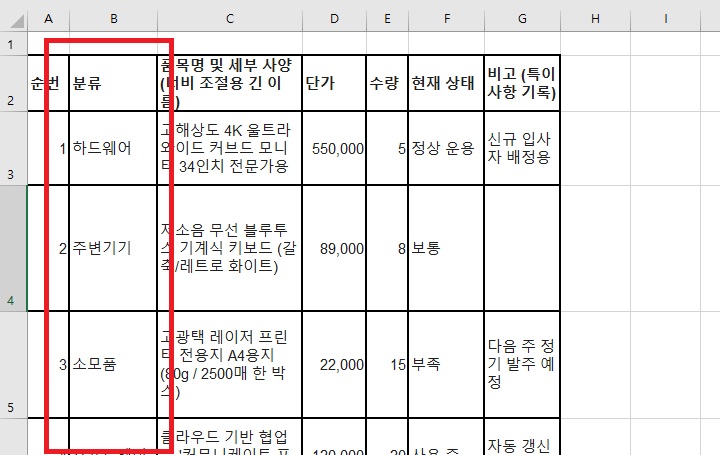
2. 여러 칸 동시에 자동 맞추기
여러 개의 칸을 동시에 맞춰야 하는 경우도 있다. 데이터의 양이 많아지면 마우스 더블클릭해서 한 칸씩 맞추는 것이 어려워진다. 이럴 때는 한꺼번에 처리하는 것이 좋다.
1) 엑셀에서 좌측상단의 삼각형 모양을 클릭한다.

2) 그럼 모든 영역이 선택되어 보인다.

3) 아무런 행과 행사이에 마우스를 올리면 양쪽 화살표 모양이 생기는데 더블클릭하면 표전체의 너비가 맞춰진다.
4) 이번에는 아무런 열과 열사이에 마우스를 올리면 양쪽 화살표 모양이 생기는데 더블클릭하면 표전체의 높이가 맞춰진다.
3. 너비와 높이 숫자로 직접 입력하기
본인이 원하는 칸 크기를 정확하게 맞추고 싶을 때 숫자로 입력하는 방법이 있다.
1) 크기를 맞추려는 행이나 열의 머리글에 마우스 대고 오른쪽 버튼을 클릭한다.
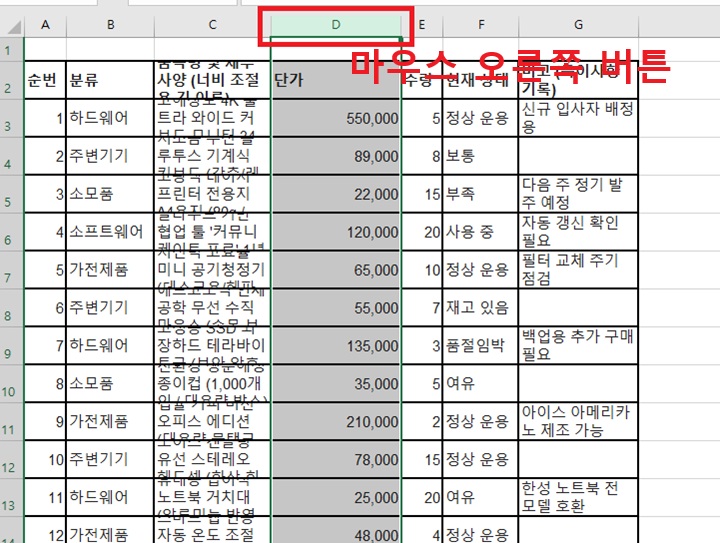
2) 그럼 메뉴창이 생기는데 여기서 열너비나 행높이를 클릭한다.

3) 너비나 높이를 기재하는 창이 생기는데 기재 후 확인 버튼을 클릭한다. 그럼 본인이 원하는 크기에 정확하게 맞게 조절된다.

4. 여러 칸을 똑같은 크기로 맞추기
어떤 경우는 너비와 높이를 똑같이 맞춰야 하는 경우도 있다. 이럴 때는 이에 맞게 조절해 주는 기능이 있다.
1) 조절하고 싶은 너비나 높이가 있는 칸의 머리글을 드래그해서 한꺼번에 선택한다.
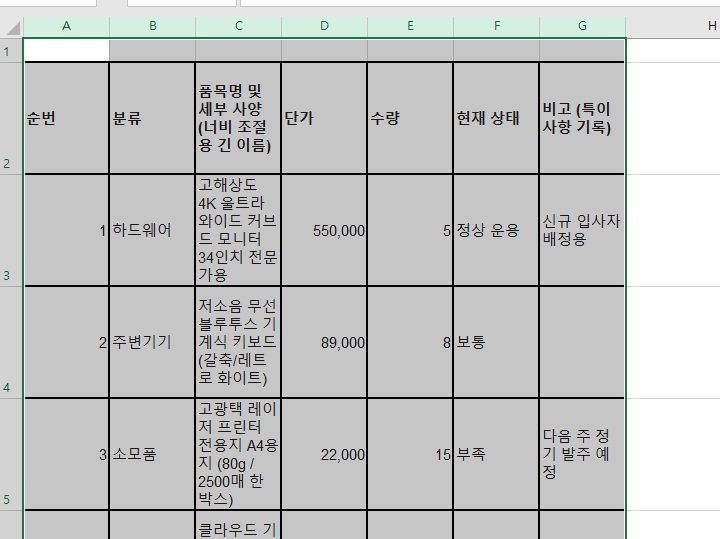
2) 선택된 영역에서 아무 경계선을 마우스로 잡고 칸을 조절한다. 그러면 전체 칸이 동일한 크기로 조절된다. 너비 조절이 끝났다면 높이는 별도로 조절해줘야 한다. 너비와 높이가 똑같아지는 것은 아니다.
5. 단축키로 너비 높이 조절하기
마우스를 움직이도 않아도 된다. 단축키로 너비와 높이를 조절할 수 있다.
1) 조절하려는 영역을 마우스로 드래그해서 지정한다.
2) 열 너비 자동 맞춤을 하려면 키보드에서 Alt > H > O > I 순으로 클릭한다.
3) 행 높이 자동 맞춤을 하려면 키보드에서 Alt > H > O > A 순으로 클릭한다.
지금까지 엑셀에서 칸 크기 자동 맞추기 방법을 알아보았다. 위에서 여러 가지 방법을 알아보았는데 본인의 상황에 맞게 선택하여 진행하면 된다. 처음에는 어려울 수도 있지만 한두 번만 해보면 어렵지 않게 할 수 있다. 따라서 일단 한번 칸 크기 조절을 시도해 보자.
'공부하자' 카테고리의 다른 글
| 엑셀 인쇄 페이지 잘림 해결 방법 (0) | 2026.04.15 |
|---|---|
| 크롬 중단한 위치에서 계속하기 방법 (0) | 2026.04.14 |
| 엑셀 첫 행 열 고정 방법 (0) | 2026.04.13 |
| 구글 검색 결과 정확해지는 방법 (0) | 2026.04.13 |
| 구글에 연결된 계정 삭제 해제 방법 (0) | 2026.04.12 |


