엑셀에서 첫 행과 첫열 고정하는 방법을 알아보려고 한다. 엑셀에서 표를 만들면서 데이터를 입력하다 보면 어느 순간 항목명이 보이지 않는다. 항목명이 보이지 않으면 데이터를 입력하다가 실수를 할 수도 있다. 이럴 때 첫 행고정, 첫 열 고정, 틀고정 기능을 사용하면 된다. 그러면 항목은 고정되어 계속 보여서 데이터 입력할 때 실수할 가능성이 적어진다. 그럼 어떻게 할 수 있는지 아래에서 자세히 알아보자.
1. 첫 행 고정 방법
1) 엑셀 상단의 메뉴에서 보기를 클릭한다.

2) 틀고정 메뉴를 클릭하면 작은 메뉴창이 생기는데 여기서 첫 행 고정을 클릭한다.

3) 그럼 바로 첫행 고정상태가 되는데 화면을 아래로 내려도 첫 번째 행의 항목은 그대로 보인다.

2. 첫 열 고정 방법
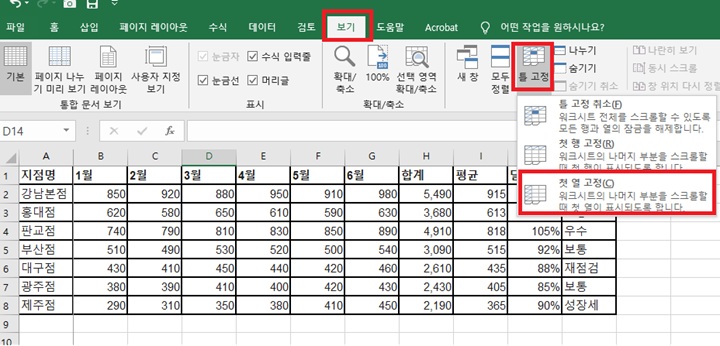
1) 상단의 메뉴에서 보기 클릭 > 틀고정 클릭순으로 이동한다.
2) 그럼 메뉴창이 생기는데 여기서 첫 열 고정을 클릭한다.
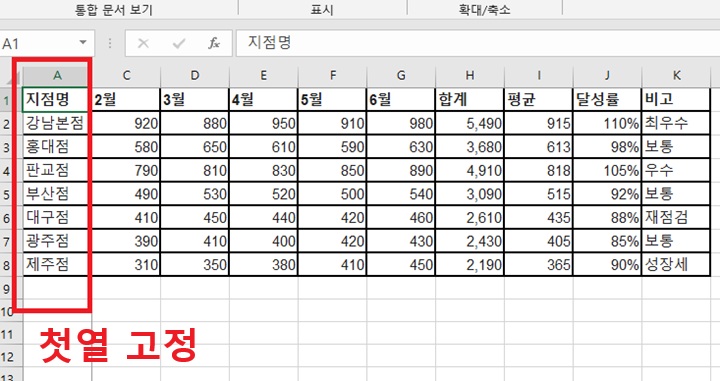
3) 그럼 바로 첫열이 고정된다. 화면을 우측으로 넘겨도 첫 열의 항목은 그대로 보인다.
3. 행열 동시 고정하기
내가 클릭한 셀의 왼쪽과 위쪽이 동시에 고정된다. 따라서 1행이 고정되고 동시에 1열이 고정될 수 있다.
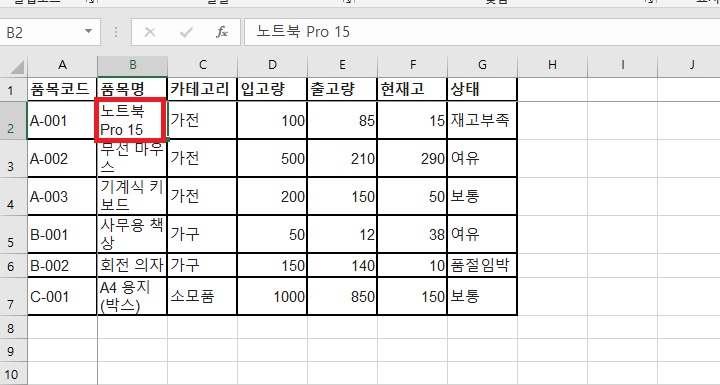
1) 아래 사진의 표에서1행과 1열을 동시에 고정시키기 위해서 노트북 Pro 15 가 기재되어 있는 셀을 클릭한다.
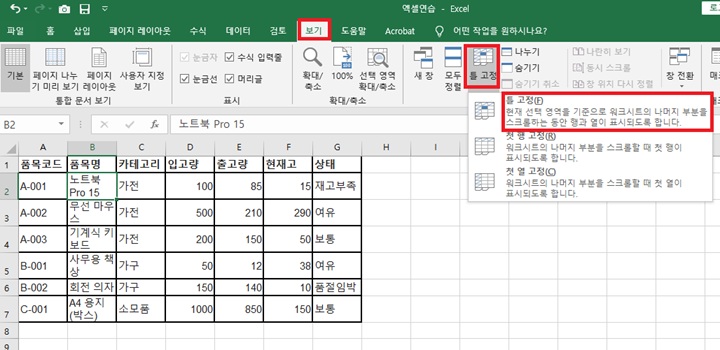
2) 화면 상단에서 보기 클릭후 틀고정 메뉴를 클릭한다. 그럼 메뉴창이 생기는데 여기서 틀고정을 클릭한다. 그러면 노트북 Pro 15의 바로 위쪽 행과 왼쪽 열이 동시에 고정된다.
지금까지 엑셀에서 첫행열 고정하는 방법을 알아보았다. 데이터의 양이 많아질수록 위의 기능이 큰 도움이 될 것이다.
'공부하자' 카테고리의 다른 글
| 크롬 중단한 위치에서 계속하기 방법 (0) | 2026.04.14 |
|---|---|
| 엑셀 칸 크기 자동 맞추기 방법 (0) | 2026.04.14 |
| 구글 검색 결과 정확해지는 방법 (0) | 2026.04.13 |
| 구글에 연결된 계정 삭제 해제 방법 (0) | 2026.04.12 |
| 크롬앱에서 유튜브 백그라운드 재생 방법 (0) | 2026.04.11 |


