오늘은 크롬에서 자주 가는 사이트에 좀 더 빠르게 접속하는 방법에 대해 알아보려고 한다. 주소창에 단축키를 입력하면 특정 주소로 바로 연결되도록 설정할 수 있다. 매번 주소창에 naver.com, daum.net 등의 주소를 끝까지 입력할 필요가 없다. 본인이 정한 특정 키워드만 입력하면 원하는 사이트에 바로 접속할 수 있다. 이것을 하려면 별도의 설정을 해줘야 하는데 어떻게 할 수 있는지 아래에서 자세히 알아보자.
1. 즐겨찾기 말고 이 방법을 사용하는 이유?
자주가는 사이트에 빠르게 접속하는 방법은 즐겨찾기(북마크)에 추가하는 방법도 있을 것이다. 그런데 즐겨찾기에 추가해도 즐겨찾기 바에 보이는 것은 제한적이다. 일정 개수를 넘어가면 오른쪽 끝의 >> 버튼을 눌러서 찾아서 클릭해야 한다. 그런데 이 방법은 찾을 필요 없이 주소창에 한 글자만 입력해도 원하는 사이트로 이동하므로 편리하고 시간을 단축시킬 수 있다.
2. 크롬 주소창 한 글자 입력 접속 설정방법
1) 크롬 우측상단에서 점 3개 모양을 클릭한다.
2) 그럼 메뉴창이 생기는데 메뉴창 하단에서 설정을 클릭한다.
3) 좌측메뉴에서 검색엔진 메뉴를 클릭한다.

4) 검색엔진 및 사이트 검색관리 메뉴를 클릭한다.
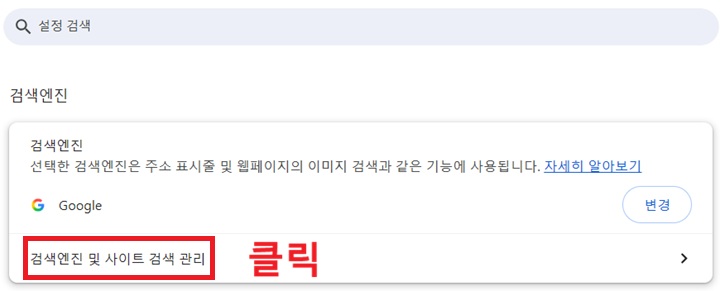
5) 화면을 아래로 조금 내리면 사이트 검색 메뉴가 보이는데 여기서 추가 버튼을 클릭한다.

6) 그럼 사이트 검색추가 창이 생긴다. 여기서 이름을 입력하고 바로가기에 단축키를 입력한다. 그리고 URL에 주소를 입력 후 추가 버튼을 클릭한다.
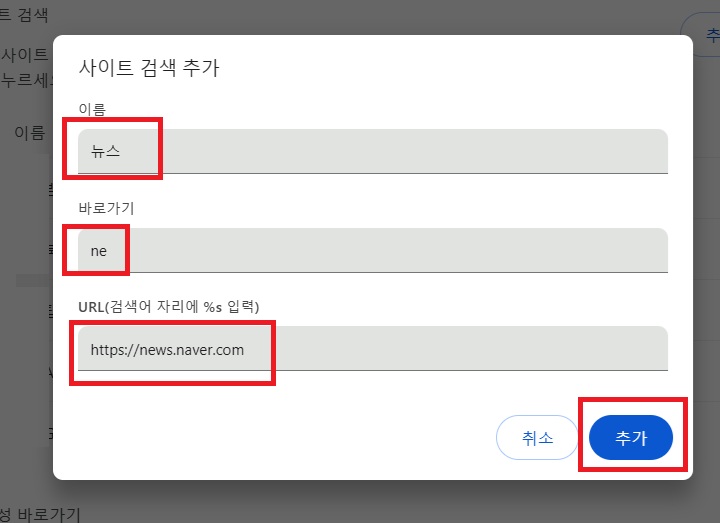
7) 이제 주소창에서 단축키를 입력 후 Enter를 누르면 사이트로 이동한다.
3. 좀 더 빠르게 실행하는 방법
1) 검색엔진 관리메뉴에 빠르게 진입방법
크롬 주소창에 chrome://settings/searchEngines를 복사해서 붙여 넣으면 검색엔진 관리 메뉴로 바로 이동한다.
위의 2번 글의 단계에서 5) 번의 화면이 바로 보이는 것이다.
2) 주소창에 빠르게 접근방법
키보드에서 Ctrl + L을 누른다. 그러면 바로 주소창에서 입력할 수 있는 상태가 된다. 여기서 단축키만 입력 후 Enter 만 누르면 사이트로 바로 이동할 수 있는 것이다.
지금까지 크롬에서 주소창에 단축키를 입력해서 특정사이트에 바로 접속하는 방법을 알아보았다. 이 방법은 즐겨찾기 바의 공간한계를 느끼는 분이나 즐겨찾기바를 없애고 싶은 분들이 사용하면 더욱 유용할 것이다. 그리고 네이버나 다음 같은 메인 페이지를 등록해 놓을 필요는 없다. 사이트 안으로 들어가서 좀 더 세부메뉴 사이트로 연결되도록 설정하는것이 더 좋을수도있다. 위의 예에서도 네이버를 등록하지않고 네이버의 뉴스 사이트를 바로 갈수있도록 등록했다. 본인이 자주사용하고 꼭 필요한 사이트가 있다면 위와 같이 등록해놓으면 좀더 편리 해질 것이다. 하지만 단축키를 외우고 있어야한다는 단점도있다. 따라서 본인이 기억하기 쉬운것을 등록하는것이 좋을것이다.
'공부하자' 카테고리의 다른 글
| 노트북 배터리 수명 확인 방법 (0) | 2026.03.30 |
|---|---|
| 엑셀 숫자 뒤에 원, 개 단위 붙이기 (0) | 2026.03.30 |
| 갤럭시 연락처 별 전화 진동 변경 및 만들기 방법 (0) | 2026.03.29 |
| 윈도우 11 리소스 모니터 활용으로 PC 느려짐 원인 분석하기 (0) | 2026.03.29 |
| 엑셀 공백 제거하는 3가지 방법 (0) | 2026.03.28 |


