노트북 사용하는 분들이 배터리의 수명 확인하는 방법을 알아보려고 한다. 노트북을 오래 사용하다 보면 얼마 사용하지 않은 것 같은데 금방 닳는 듯한 느낌이 들 때가 있다. 만약 그렇다면 배터리 수명이 줄어든 것일 수도 있다. 이럴 때 배터리의 수명을 수치로 확인할 수 있는 방법이 있다. 윈도 11에서 제공하는 기능을 사용하면 배터리 수명 보고서를 볼 수 있다. 그럼 어떻게 확인할 수 있는지 아래에서 자세히 알아보자.
배터리 성능 보고서 만들기
1. 윈도우 11 바탕화면의 검색창에 cmd를 입력한다.
2. 명령 프롬프트가 보이면 여기서 관리자 권한으로 실행 메뉴를 클릭한다.

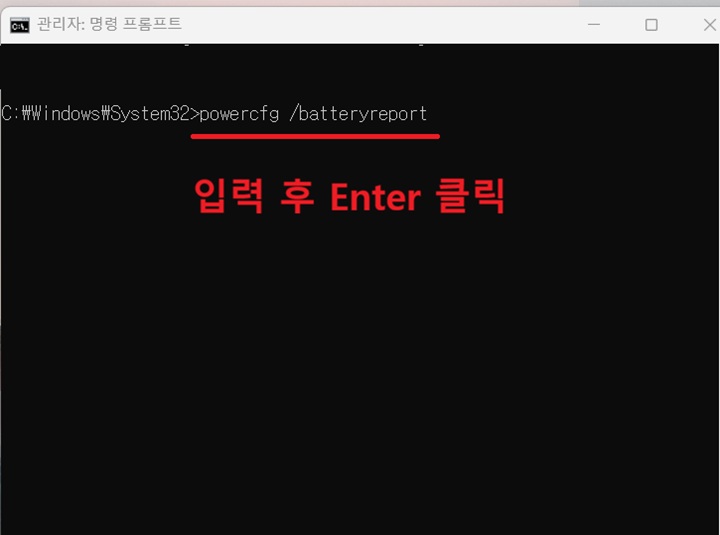
3. 그럼 관리자 명령 프롬프트가 생긴다. 여기서 powercfg /batteryreport라고 입력 후 엔터를 클릭한다.
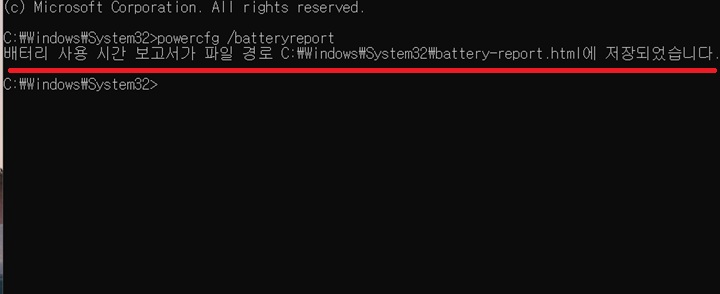
4. 이제 화면에 배터리 사용 시간 보고서가 파일경로 C:\Windows\System32\battery-report.html에 저장되었습니다.라고 표시된다. 그럼 해당 경로에 배터리 성능 보고서가 저장된 것이다.
5. 그럼 C드라이브 > Windows 폴더 > System32 폴더 순으로 이동한다. 화면을 아래방향으로 계속 내리면 배터리 리포트 파일이 보이는데 이것을 클릭한다.

6. 배터리 성능 보고서가 실행되면 여러 카테고리가 보이는데 Installed battries 부분을 확인한다.

7. 세부항목을 살핀다.
DESIGN CAPACITY 는 배터리 설계용량이다. 즉 생산시점에서 충전가능용량을 말한다.
FULL CHARGE CAPACITY는 현재 완충 가능 용량이다. 즉 현재 충전을 끝까지 했을 때 충전되는 용량이다.
8. (현재 완충 가능용량/배터리 설계용량) X 100 을 계산해 보고 수치가 높으면 배터리 성능이 좋은 것이고 낮으면 나쁜 것이다.
지금까지 노트북 배터리 수명 확인하는 방법을 알아보았다. 윈도우 11에서 명령어 입력을 통해서 보고서를 생성하고 쉽게 확인할 수 있다. 본인의 배터리 성능확인도 중요하다. 하지만 중고 노트북을 살 때도 이것을 활용해서 배터리 성능을 확인해 보면 좋을 것이다.
'공부하자' 카테고리의 다른 글
| 유튜브 가장 많이 다시 본 장면 찾는 방법 (0) | 2026.03.31 |
|---|---|
| 갤럭시 보안 위험 자동 차단 설정 스미싱 악성앱 설치 방지하기 (0) | 2026.03.31 |
| 엑셀 숫자 뒤에 원, 개 단위 붙이기 (0) | 2026.03.30 |
| 크롬 주소창에 한 글자만 쳐도 자주 가는 사이트 바로 접속하는 방법 (0) | 2026.03.30 |
| 갤럭시 연락처 별 전화 진동 변경 및 만들기 방법 (0) | 2026.03.29 |


