엑셀에서 숫자 뒤에 단위 붙이기 방법을 알아보려고 한다. 엑셀에서 작업을 하다 보면 숫자 뒤에 원, 개, 명 등과 같은 단위를 넣어야 할 때가 있다. 그런데 이것을 직접 입력할 수는 없다. 그러면 여러 문제들이 생긴다. 단위를 붙이려면 셀서식 변경을 통해서 해줘야 한다. 그럼 직접 입력할 경우 어떤 문제가 생기고 또 이를 해결하기 위해서 어떻게 해야 하는지 아래에서 자세히 알아보자.
1. 직접 타이핑하면 생기는 문제
1) 숫자 뒤에 직접 원, 개, 명 등의 단위를 입력하면 숫자가 아니라 텍스트로 인식된다.
2) 합계, 평균 등의 데이터 계산을 할수없다.
3) 입력된 숫자를 활용한 차트 만들기, 필터걸기 등의 작업이 불가능하다.
2. 셀서식 변경으로 단위 입력하기
1) 단위를 붙이고 싶은 영역을 마우스로 드래그래서 지정한다.
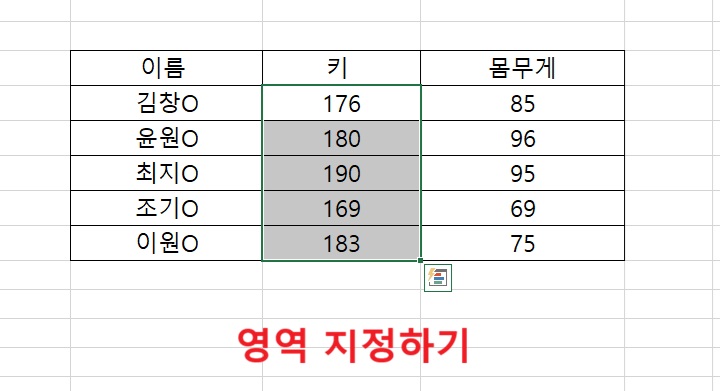
2) 키보드에서 Ctrl + 1을 눌러서 셀서식창을 연다
3) 셀서식창에서 표시형식 탭을 선택한다. 그리고 왼쪽 범주에서 사용자 지정을 클릭한다.

4) 사용자 지정에서 형식 입력란에 있던 문자를 지우고 입력을 준비한다.
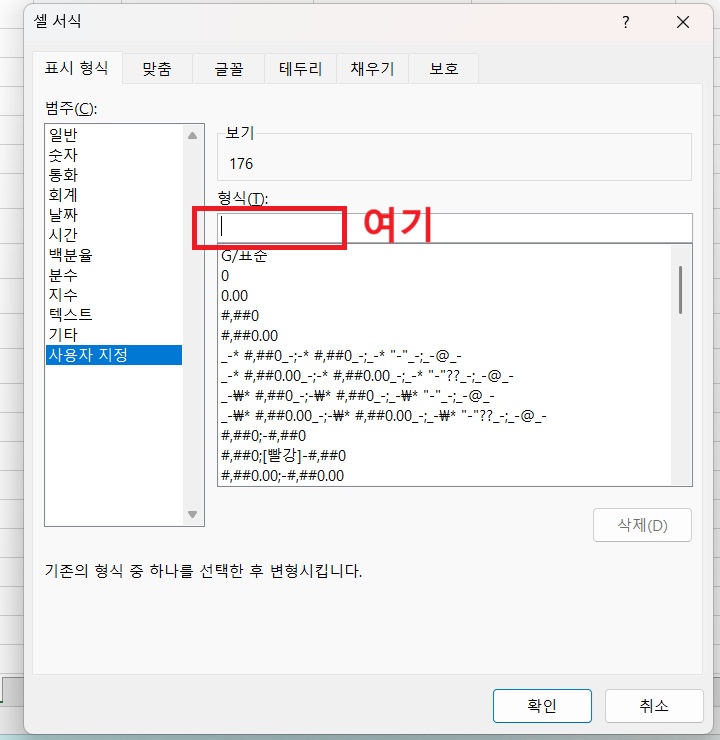
5) 형식 입력란에 아래와 같이 입력한다.
천 단위 구분기호와 함께 단위를 사용하고 싶은경우 : #,##0"cm"
천단위 구분기호 없이 숫자 뒤에 단위만 붙이고 싶은 경우 : 0"cm"
단위는 본인이 사용하고 싶은 아무것이나 입력하면 된다.
6) 입력이 끝나면 보기란에 데이터가 어떻게 변경되는지 보인다. 이것을 확인 후 확인 버튼을 클릭한다.

7) 그럼 바로 숫자뒤에 단위가 붙는다.
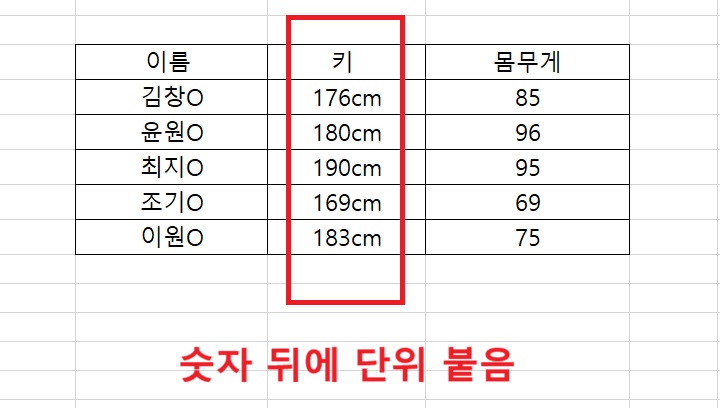
지금까지 엑셀에서 숫자 뒤에 단위 붙이는 방법을 알아보았다. 위에서 알아본 대로 어렵지 않게 단위를 붙일 수 있다. 이렇게 셀서식 지정을 통해서 단위를 붙이면 데이터 작업이 가능하다. 위에서는 숫자뒤에 단위를 붙이는 방법만 알아보았는데 위의 개념을 이해했다면 단위 삽입에만 활용할 수 있는 것은 아니다. 숫자나 글자 뒤에 다른 글자를 일괄적으로 입력할 수 있다. 가령 이름뒤에 직원이라는 글자를 일괄적으로 입력할 수도 있다. 위의 내용을 보면서 본인이 입력해보고 싶은 것을 모두 입력해 보자.
'공부하자' 카테고리의 다른 글
| 갤럭시 보안 위험 자동 차단 설정 스미싱 악성앱 설치 방지하기 (0) | 2026.03.31 |
|---|---|
| 노트북 배터리 수명 확인 방법 (0) | 2026.03.30 |
| 크롬 주소창에 한 글자만 쳐도 자주 가는 사이트 바로 접속하는 방법 (0) | 2026.03.30 |
| 갤럭시 연락처 별 전화 진동 변경 및 만들기 방법 (0) | 2026.03.29 |
| 윈도우 11 리소스 모니터 활용으로 PC 느려짐 원인 분석하기 (0) | 2026.03.29 |


