오늘은 갤럭시 핸드폰에서 자주 사용하는 앱을 빠르게 실행하는 방법을 알아보려고 한다. 바로 측면의 전원버튼을 두 번 누르면 내가 지정한 앱이 실행되게 하는 것이다. 이렇게 하면 핸드폰의 수많은 앱 중 원하는 앱을 찾는 시간을 단축시킬 수 있다. 자주 사용하는 앱 중 급하게 사용해야 하는 것도 있다. 페이앱이나 카톡, 문자 메시지, 손전등 등의 앱일 것이다. 이러한 앱을 빠르게 실행되도록 설정해 놓으면 빠르게 반응해야 할 때 유용하게 쓰일 것이다. 그럼 어떻게 할 수 있는지 아래에서 자세히 알아보자.
갤럭시 전원버튼 두번 눌러서 앱 빠르게 실행하기
1. 핸드폰에서 톱니바퀴 모양의 설정을 클릭한다.

2. 설정 페이지에서 화면을 아래로 내려서 유용한 기능 메뉴를 찾아 클릭한다.
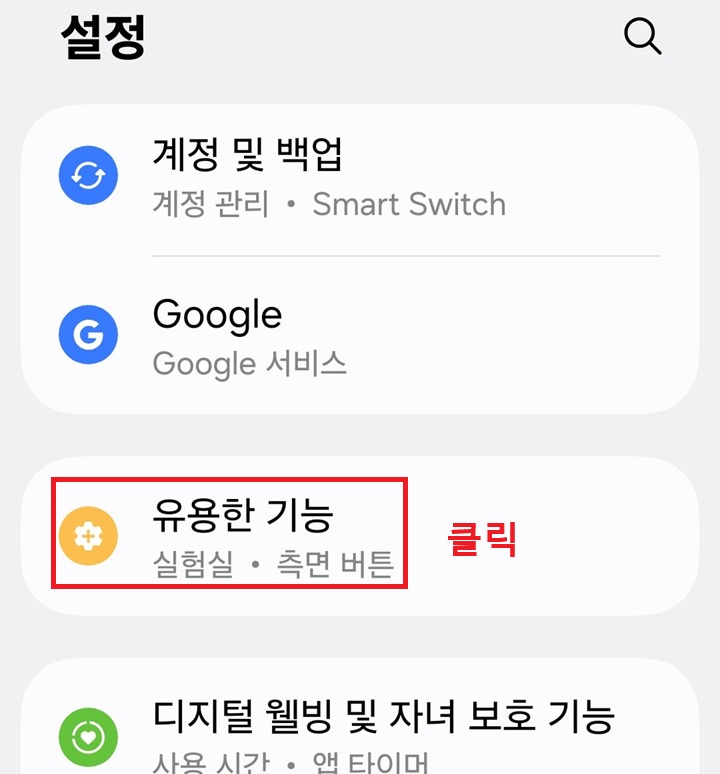
3. 유용한 기능 페이지에서 측면 버튼 메뉴를 찾아서 클릭한다.

4. 측면 버튼 페이지에서 두 번 누르기 메뉴를 클릭한다.

5. 두 번 누르기 페이지에서 손전등을 선택한다. 그러면 이제부터 전원버튼을 두 번 누르면 손전등이 켜진다.

6. 이번에는 전원버튼을 두번 눌러서 원하는 앱을 실행하고 싶다면 애플리케이션 메뉴 우측의 톱니바퀴 모양을 클릭한다.
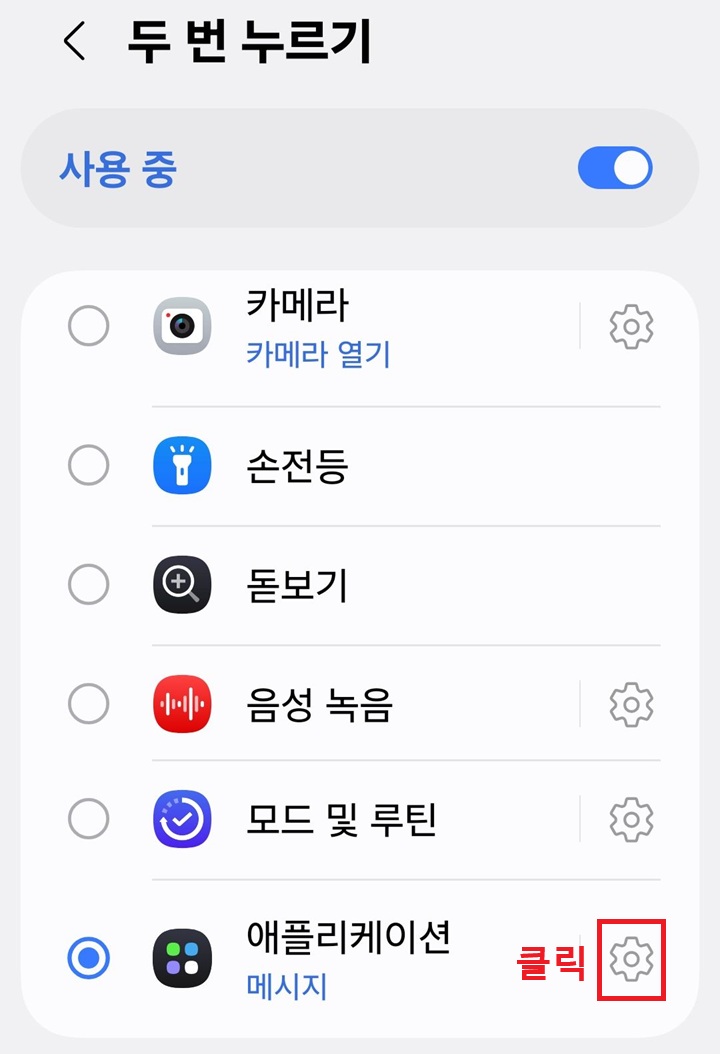
7. 그럼 여러앱들이 보이는데 전원 버튼 두 번 눌러서 실행할 앱을 선택한다.
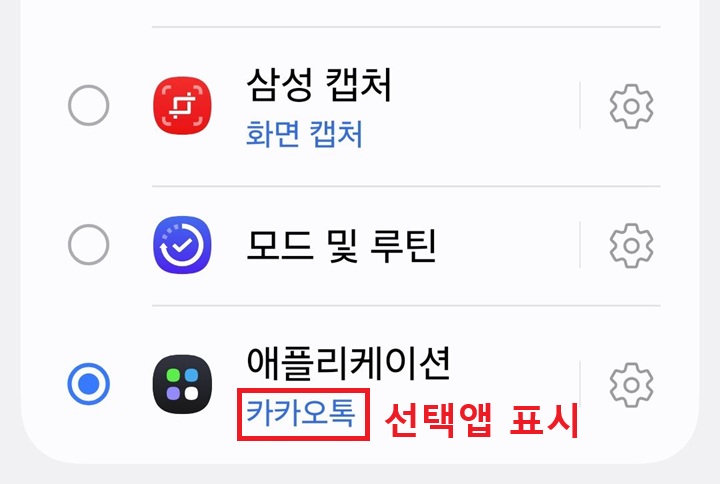
8. 애플리케이션 메뉴 아래에 선택한 앱이 표시된다. 그러면 이제 전원버튼을 두 번 누르면 해당 앱이 실행된다.
지금까지 갤럭시 핸드폰에서 전원 버튼 두번 눌러서 자주 사용하는 앱을 빠르게 실행하는 방법을 알아보았다. 위에서 알아본 대로 어렵지 않다. 그리고 언제든지 해당앱을 변경할 수 있다. 따라서 일단 가장 필요하다고 생각되는 앱을 선택해서 사용하다가 필요시 변경하면 된다. 바로 실행해 보자.
'공부하자' 카테고리의 다른 글
| 윈도우 11 파일 암호 걸기 설정 방법 (0) | 2026.02.16 |
|---|---|
| 윈도우 11 폴더 숨기기 나만 보기 (0) | 2026.02.15 |
| 윈도우 11 자주 사용하는 폴더 즐겨 찾기에 고정 방법 (0) | 2026.02.11 |
| 윈도우 11 음성 받아쓰기 사용법 말하는 대로 텍스트 입력하기 (0) | 2026.02.10 |
| 매번 입력하기 귀찮은 주소 계좌번호 윈도우 11 클립보드로 입력하기 (0) | 2026.02.09 |


