오늘은 윈도우 11에서 자주 사용하는 폴더를 즐겨찾기에 추가하는 방법을 알아보려고 한다. PC에서 폴더를 열려면 내 PC를 클릭하고 로컬디스크(C:)를 클릭하고 원하는 폴더를 찾아서 클릭해야 한다. 폴더가 많을 경우 원하는 폴더를 찾는 시간이 오래 걸릴 수도 있다. 이런 경우 폴더를 즐겨찾기에 고정하면 된다. 그러면 화면 왼쪽의 즐겨찾기에 해당 폴더가 보인다. 따라서 폴더 실행하는 시간이 많이 단축될 수 있다. 그러면 어떻게 할 수 있는지 아래에서 자세히 알아보자.
1. 파일 탐색기 즐겨찾기에 고정하기
1) 즐겨찾기에 고정하고 싶은 폴더위에 마우스를 대고 마우스 오른쪽 버튼을 클릭한다.
2) 그럼 메뉴창이 생기는데 여기서 즐겨찾기에 고정 메뉴를 클릭한다.
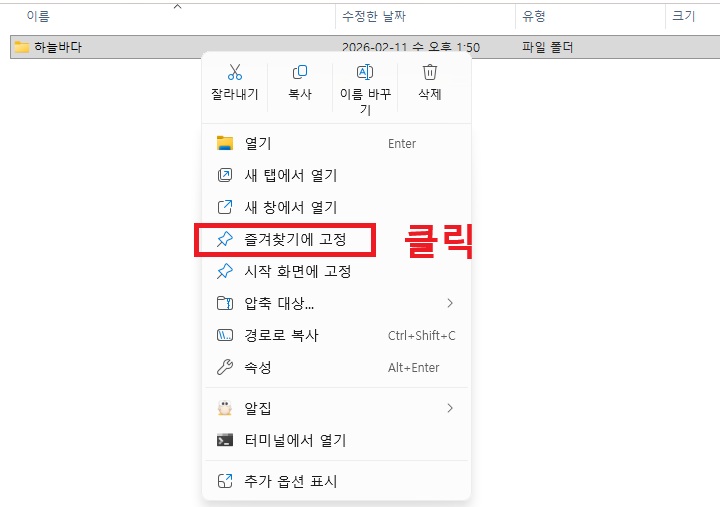
3) 폴더 선택후 화면 우측상단의 점 3개 모양을 클릭 후 메뉴창에서 즐겨찾기에 고정을 클릭해도 된다.

4) 그럼 좌측의 즐겨찾기에 해당 폴더가 추가된다. 따라서 이제 좀 더 쉽게 찾아서 실행할 수 있다.

2. 작업 표시줄 폴더에 고정하기 방법
작업 표시줄에 보면 파일 탐색기 빠른 실행 메뉴가 있다. 폴더 모양의 이 아이콘을 클릭하면 파일탐색기로 빠르게 이동할 수 있다. 그런데 빠른 실행 아이콘에서 마우스 오른쪽 버튼을 누르면 여러 폴더가 보이는데 이곳에도 폴더를 고정시킬 수 있다. 그러면 좀 더 빠르게 폴더를 실행시킬 수 있다.
1) 작업 표시줄에 고정하려는 폴더를 열고 파일을 클릭해서 실행한다.
2) 작업 표시줄에서 파일 탐색기 아이콘에 마우스를 올리고 오른쪽 버튼을 클릭한다.
3) 그럼 메뉴창이 생기는데 여기서 고정하려는 폴더 우측의 이 목록에 고정을 클릭한다.

4) 그럼 바로 해당 폴더가 고정되어 보인다.
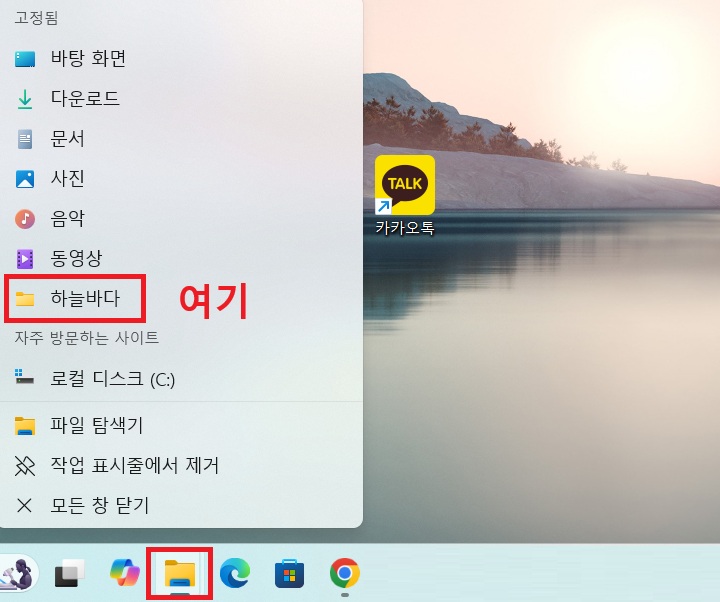
5. 고정된 폴더를 사용하려면 작업 표시줄에 파일 탐색기 아이콘 위에 마우스를대고 오른쪽 버튼을 클릭후 찾아서 사용하면된다.
지금까지 윈도우 11에서 자주 사용하는 폴더를 즐겨찾기에 추가하거나 작업표시줄에 고정하는 방법을 알아보았다. 위에서 두 가지 방법을 알아보았는데 본인이 편한 방법을 선택해서 적용해보면 된다.
'공부하자' 카테고리의 다른 글
| 윈도우 11 폴더 숨기기 나만 보기 (0) | 2026.02.15 |
|---|---|
| 갤럭시 전원 버튼 두번 눌러서 자주 쓰는 앱 실행하기 (0) | 2026.02.14 |
| 윈도우 11 음성 받아쓰기 사용법 말하는 대로 텍스트 입력하기 (0) | 2026.02.10 |
| 매번 입력하기 귀찮은 주소 계좌번호 윈도우 11 클립보드로 입력하기 (0) | 2026.02.09 |
| 친구의 카톡 목록에 내가 안뜸 문제 해결 방법 (0) | 2026.02.09 |


