윈도우 11에서 클립보드 기능 활용하는 방법을 알아보려고 한다. 컴퓨터를 사용하다가 자주 반복적으로 사용하는 문장이나 문구가 있을 것이다. 주소나 계좌번호 등이 있을 것인데 이런 것들을 매번 입력하기 귀찮을 수 있다. 귀찮은 것도 문제지만 매번 일일이 입력하다 보면 실수로 잘못 입력할 수도 있다. 이러한 문제를 해결해 줄 수 있는 것이 클립보드이다. 매번 입력할 필요가 없다. 그럼 어떻게 할 수 있는 것인지 아래에서 자세히 알아보자.
1. 클립보드 기능은?
컴퓨터에서 복사하기(Ctrl+C)를 하면 클립보드에 기록된다. 그러면 우리는 클립보드에 기록된 것을 클릭만하면 붙여 넣어서 사용할 수 있다. 따라서 주소, 이메일, 계좌번호등을 클립보드에 고정시켜 놓으면 나중에 필요할 때 클릭 한 번으로 작성할 수 있다. 일일이 입력하지 않아도 되는 것이다.
2. 클립보드 기능 켜기 후 사용하기
1) 단축키 윈도우 + V를 클릭한다.
2) 그럼 클립보드 창이 생기는데 여기서 켜기를 눌러야 한다. 이 버튼이 안 보인다면 이미 활성화되어 있는 상태이다.

3) 켜기 버튼이 없어지면 이제 클립보드 기능이 활성화된것이다.
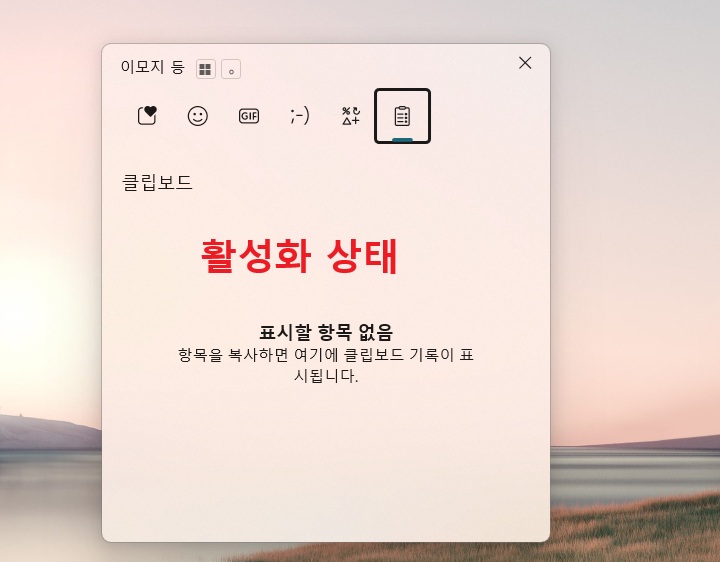
4) 이제 컴퓨터에 자주사용하는 문구, 문장 등을 작성 후 마우스로 드래그 후 Ctrl + C를 눌러서 복사한다. 그럼 자동으로 클립보드에 기록된다.
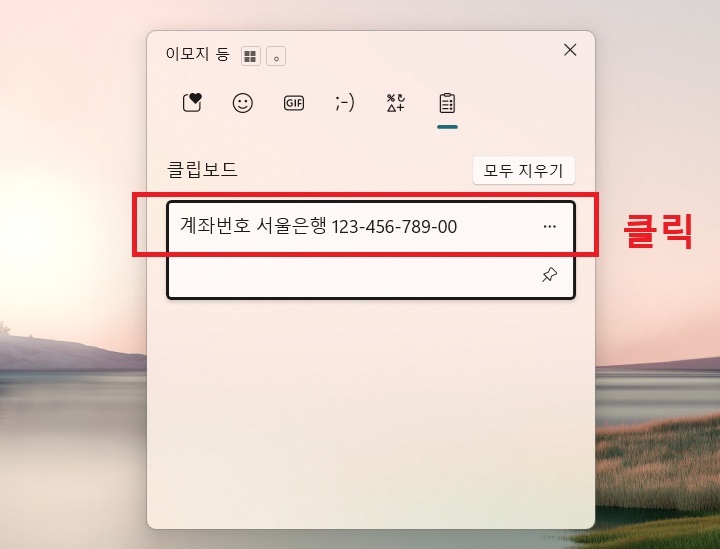
5) 클립보드에 기록된 내용을 사용하기 위해 단축키 윈도우 + V를 눌러서 클립보드 창을 실행시킨다.
6) 클립보드 창이 열리면 목록에서 사용할 내용을 클릭한다. 그러면 붙여 넣기 된다.
3. 클립 보드에 내용 고정하기
클립보드에 복사한 내용이 재부팅해도 없어지지 않도록 고정시키는것이 필요하다.
1) 위에서 알아본 방법으로 클립보드 창을 연다.
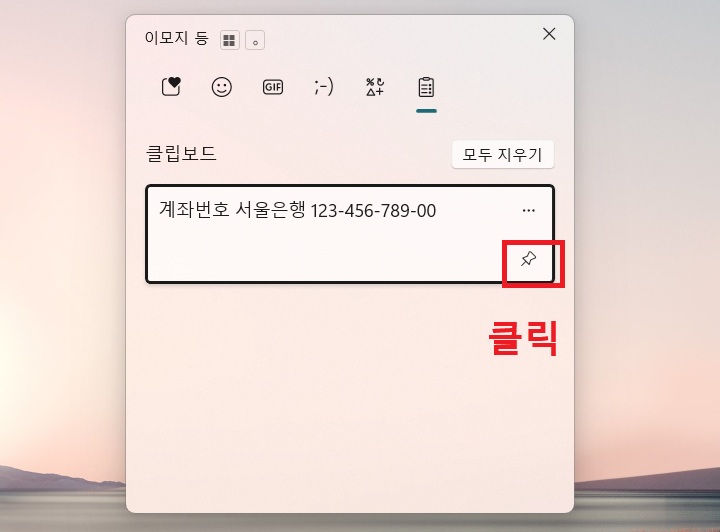
2) 고정하려는 내용의 하단에서 고정버튼 아이콘을 클릭한다.
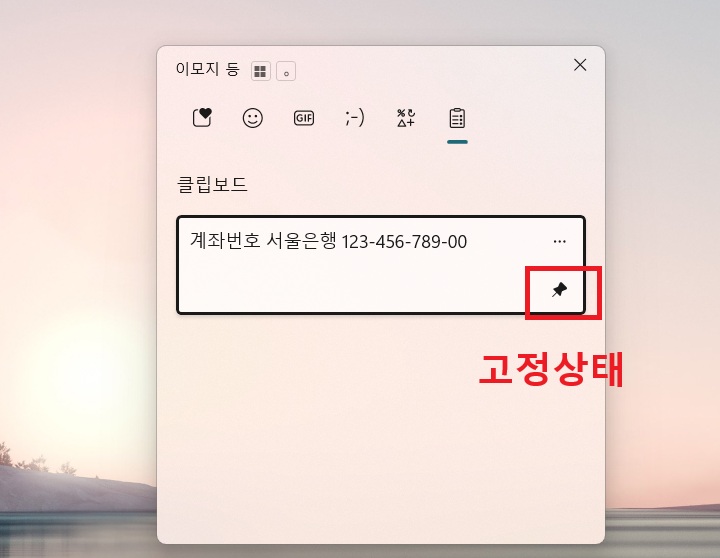
3) 고정 버튼 아이콘이 검정색으로 변하면 고정상태로 된 것이다.
4. 클립보드 비활성화 시키기
클립보드를 사용하다가 더이상 사용하고 싶지 않을 수도 있다. 이때 클립보드 꺼주면 복사해도 더 이상 클립보드에 기록되지 않는다.
1) 단축키 윈도우 + I를 눌러서 설정창을 연다.
2) 좌측 메뉴에서 시스템을 클릭한다.
3) 우측 화면에서 화면을 아래로 조금 내리면 클립보드 메뉴가 보이는데 클릭한다.
4) 화면 상단에서 클립보드 검색 기록 메뉴의 버튼을 왼쪽으로 옮겨서 비활성화시킨다.

지금까지 윈도우 11에서 클립보드 기능 사용하기 방법을 알아보았다. 위에서 알아본 대로 이 기능을 사용하면 시간을 단축시킬 수 있고 정확하게 입력할 수 있다. 매번 일일이 입력하다 보면 실수도하고 시간도 오래 걸린다. 어렵지 않으므로 위의 기능을 한번 적용해 보자.
'공부하자' 카테고리의 다른 글
| 윈도우 11 자주 사용하는 폴더 즐겨 찾기에 고정 방법 (0) | 2026.02.11 |
|---|---|
| 윈도우 11 음성 받아쓰기 사용법 말하는 대로 텍스트 입력하기 (0) | 2026.02.10 |
| 친구의 카톡 목록에 내가 안뜸 문제 해결 방법 (0) | 2026.02.09 |
| 카카오톡 친구 추가 안되는 이유와 해결 방법 (0) | 2026.02.07 |
| 카톡 대화 위로 올리지 않고 바로 찾기 책갈피 기능 활용 (0) | 2026.02.06 |


