오늘은 윈도우 11에서 키보드로 타이핑하기 귀찮을 때 음성 받아쓰기 기능을 사용하는 방법을 알아보려고 한다. 이 기능을 사용하면 말하는 대로 글자가 입력된다. 따라서 매우 편리하다. 일일이 키보드를 누르기 힘든 경우가 많을 것이다. 단순히 귀찮은 경우도 있을 것이고 손가락 부상이나 손목 터널 증후군 등의 병으로 손을 사용하는 것이 힘든 순간도 있을 것이다. 이럴 때 음성 받아쓰기 기능을 사용하면 좋을 것이다. 그럼 어떻게 할 수 있는지 아래에서 자세히 알아보자.
1. 윈도우 11 음성 받아쓰기는?
MS 윈도우에 기본 내장되어 있는 음성 받아쓰기 앱이다. 이것을 사용하면 웹검색, 메모장, MS 워드, 카카오톡 등 컴퓨터에서 작성하는 모든 텍스트를 음성으로 작성할 수 있다. 자동문장 부호 기능도 있어서 문맥을 파악해서 적절한 위치에 문장부호를 넣어주는 기능도 있어서 편리하다.
2. 음성 받아쓰기 실행하기
1) 키보드에서 윈도우 로고키 + H를 동시에 누른다.

2) 그럼 화면에 음성입력 도구가 생기고 음성입력모드가 바로 실행된다. 여기서 말을 하면 그대로 텍스트로 입력된다.

3) 음성입력을 하다가 멈추고 싶다면 윈도우 로고키 + H를 누르면 일시정지 상태가 된다.

3. 자동문장 부호 설정하기
자동 문장 부호 기능은 문맥을 파악해서 자동으로 마침표, 물음표 등의 문장부호를 자동으로 입력해 주는 기능이다. 그래서 음성입력 후에 문장을 수정해 주는 시간을 줄일 수 있다.
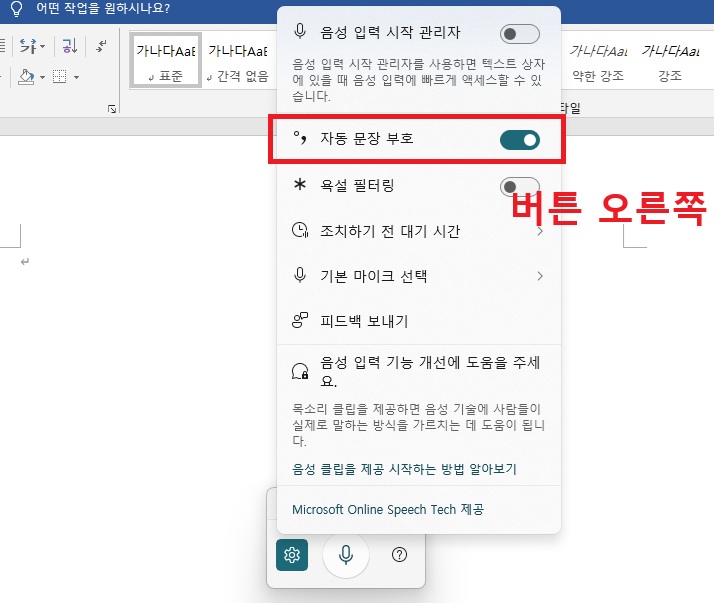
1) 음성입력 도구에서 톱니바퀴 모양을 클릭한다.

2) 그럼 메뉴창이 생기는데 여기서 자동 문장 부호 메뉴의 버튼을 오른쪽으로 옮겨서 활성화 시킨다. 그러면 바로 자동으로 문장 부호가 생긴다.
3) 자동 문장 부호 미적용 상태로 입력하면 아래 사진처럼 문장에 마침표나 물음표가 없고 텍스트만 입력된다.

4) 자동 문장 부호 적용 상태로 입력하면 아래 사진처럼 자동으로 문장 부호를 알아서 입력해준다.

4. 항상 음성입력 도구 창 보이게 설정하기
음성입력하려고 할때마다 키보드에서 윈도우 로고키 + H를 누르기 귀찮을 수도 있다. 따라서 이 기능을 자주 사용한다면 음성입력 도구가 항상 보이도록 설정할 수 있다. 단, 이것은 텍스트 입력모드에서만 보이는 것이다. 텍스트 입력과 상관없는 경우에는 보이지 않는다.
1) 윈도우 로고키 + H를 눌러서 음성입력 도구를 실행한다.
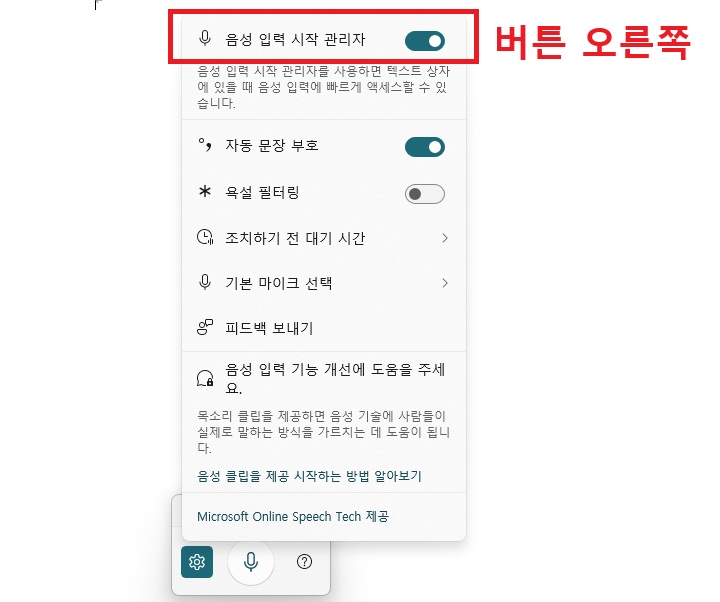
2) 음성입력 도구에서 톱니바퀴 모양을 클릭한다.
3) 그럼 메뉴창이 생기는데 여기서 음성 입력 시작 관리자 메뉴의 버튼을 오른쪽으로 옮겨서 활성화시킨다.
지금까지 윈도우 11에서 음성 받아쓰기 기능을 알아보았다. 처음에는 어색할 수 있지만 한번 해보면 매우 편리하다. 하지만 사람에 따라서는 키보드로 입력하는 것보다 속도가 느릴 수도 있다. 이런 것이 싫다면 기존처럼 키보드 입력하면 된다. 개인적으로 테스트해 보니 음성입력해도 속도는 차이는 없는 것 같다. 하지만 이것은 나에게만 해당되는 것이다. 본인이 직접 테스트해 보고 어떤 것이 편리한 것인지 판단해 보고 적용해 보면 좋을 것이다.
'공부하자' 카테고리의 다른 글
| 갤럭시 전원 버튼 두번 눌러서 자주 쓰는 앱 실행하기 (0) | 2026.02.14 |
|---|---|
| 윈도우 11 자주 사용하는 폴더 즐겨 찾기에 고정 방법 (0) | 2026.02.11 |
| 매번 입력하기 귀찮은 주소 계좌번호 윈도우 11 클립보드로 입력하기 (0) | 2026.02.09 |
| 친구의 카톡 목록에 내가 안뜸 문제 해결 방법 (0) | 2026.02.09 |
| 카카오톡 친구 추가 안되는 이유와 해결 방법 (0) | 2026.02.07 |


