오늘은 윈도우 11에서 파일 암호 거는 방법을 알아보려고 한다. PC를 사용하다 보면 다른 사람에게 보여줄 수 없는 파일이 생긴다. 이럴 때는 파일에 암호를 입력해야 볼 수 있도록 설정하면 된다. 그러면 암호를 건 파일은 나만 볼 수 있는 것이다. 그럼 어떻게 할 수 있는지 아래에서 자세히 알아보자.
1. 알집 설치하기
PC에서 파일 암호를 걸수있는 프로그램은 여러 가지가 있다. 그런데 오늘 여기서는 알집을 사용하겠다. 만약 PC에 알집이 없다면 설치해야 한다. 네이버나 DAUM 같은 포털에서 알집을 검색 후 알집 사이트로 들어가서 설치하면 된다.
2. 알집으로 파일 암호걸기
1) 암호 걸려는 파일을 지정후 마우스 오른쪽 버튼을 클릭한다.
2) 그럼 메뉴창이 생기는데 여기서 알집을 클릭한다. 그러면 우측에 작은 메뉴창이 생기는데 알집으로 압축하기를 클릭한다.
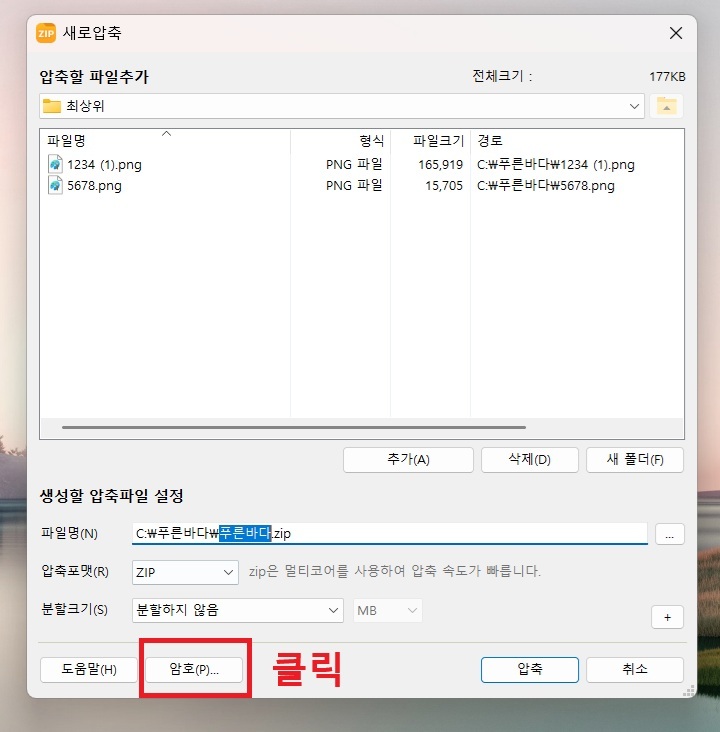
3) 압축창이 생기면 압축창 좌측하단에서 암호 버튼을 클릭한다.
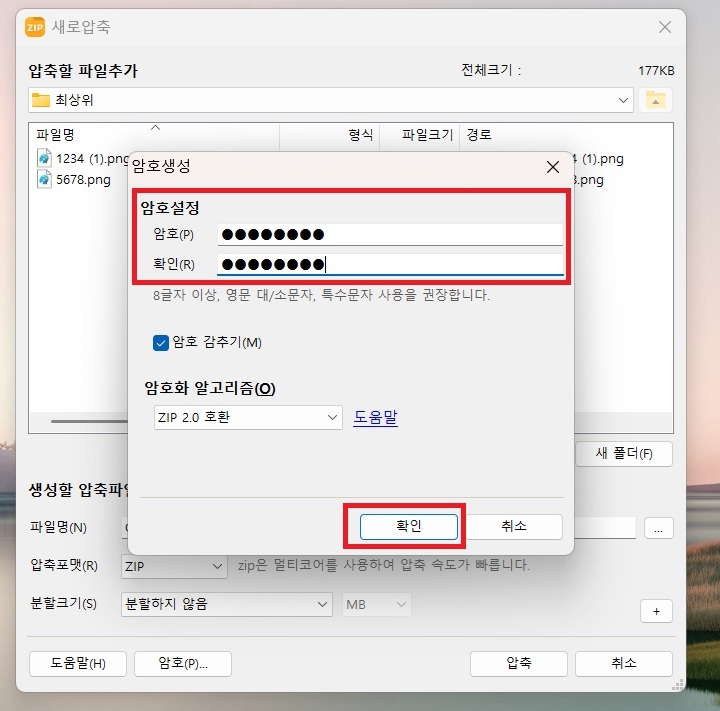
4) 그럼 암호설정 창이 생긴다. 여기서 사용할 암호를 입력하고 확인 버튼을 클릭한다.
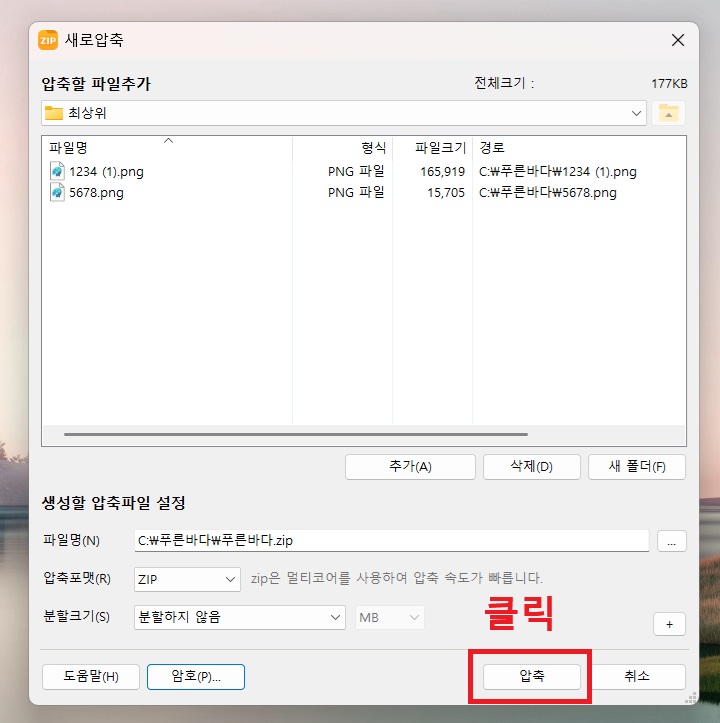
5) 앞으로 돌아와서 압축버튼을 클릭한다. 그러면 파일이 암호가 걸리면서 압축된다.
3. 암호건 파일 보는 방법
1) 압축한 파일이 ZIP 파일 형태로 보이는데 클릭한다.
2) 그러면 파일이 보이는데 클릭한다.
3) 위에서 설정했던 암호를 입력하면 파일을 확인할 수 있다.
4. 주의할 점
1) 파일을 압축해도 기존의 파일들은 그대로 남아있다. 따라서 이것을 삭제해줘야 한다. 그리고 휴지통도 비워줘야 한다. 삭제처리하면 휴지통으로 이동해서 일정기간이 지나면 정말삭제되기 때문이다.
2) 비밀번호를 잘 기억하거나 적어두어야 한다. 알집의 경우 8자리 이상의 암호를 입력해야 하는데 이것을 기억하는 것이 쉬운 일은 아니다. 비밀번호를 기억하지 못하면 본인도 파일확인을 할 수 없다.
5. 파일 숨김도 가능
다른 사람 눈에 보이지 않도록 파일 숨김도 가능하다. 이 방법은 파일을 숨겨두었다가 나만 볼 수 있는 방법이다. 파일 지정 > 마우스 오른쪽 버튼 클릭 > 속성 클릭 > 숨김 처리 순으로 진행하면 된다.
6. PC 로그인 암호 설정도 좋은 방법
파일을 암호 걸어둘 정도로 보안이 필요하다면 PC 로그인 설정하는 것도 좋은 방법이다. 그러면 다른 사람이 내 컴퓨터에 접근하는 것 자체가 힘들어지기 때문이다.
지금까지 윈도우 11에서 파일 암호 걸기 방법을 알아보았다. 위에서 알아본 대로 암호를 걸어두면 한층 PC의 보안이 강화될 수 있다. 한번 적용해 보자.
'공부하자' 카테고리의 다른 글
| 갤럭시 중요한 문자 메시지 놓치지 않는 방법 (0) | 2026.02.17 |
|---|---|
| 윈도우 11 캡처 도구 사용 방법 (0) | 2026.02.16 |
| 윈도우 11 폴더 숨기기 나만 보기 (0) | 2026.02.15 |
| 갤럭시 전원 버튼 두번 눌러서 자주 쓰는 앱 실행하기 (0) | 2026.02.14 |
| 윈도우 11 자주 사용하는 폴더 즐겨 찾기에 고정 방법 (0) | 2026.02.11 |


