엑셀에서 표를 만들다 보면 텍스트가 방향을 세로 등으로 바꾸어야 하는 경우가 있다. 완전히 세로로 세우기도 하고 비스듬하게 각도를 조절할 필요가 생기기도 한다. 이럴 때 텍스트 방향을 바꾸는 방법을 몇 가지가 있다. 좀 더 빠르게 할 수 있는 방법과 조금 번거롭지만 비교적 자유자재로 바꾸는 방법이 있다. 그럼 어떻게 할 수 있는 것인지 아래에서 자세히 알아보자.
1. 홈탭의 방향 아이콘으로 바꾸기
1) 방향을 바꿀 텍스트가 있는 영역을 마우스로 드래그해서 지정한다.
2) 엑셀 상단의 홈을 클릭한다.
3) 홈메뉴 중앙에 글자와 함게 우측상단을 가리키는 화살표가 있는 아이콘이 글자 방향 바꾸기 아이콘이다. 이것을 클릭한다.

4) 그럼 바로 아래에 메뉴창이 생기는데 여기서 메뉴를 클릭해서 원하는 각도로 변경하면 된다.
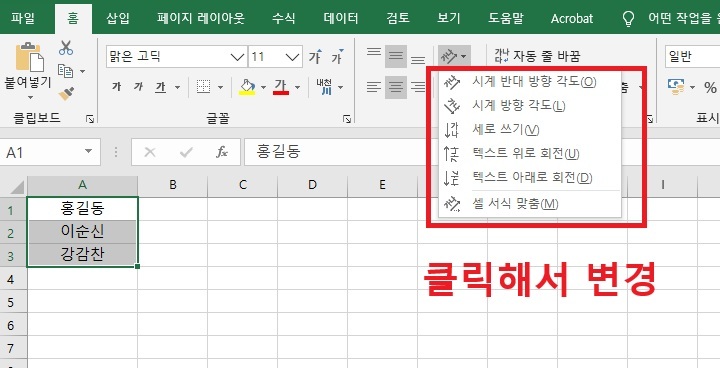
5) 시계 반대 방향 각도를 선택하면 아래 사진과 같이 변경된다.
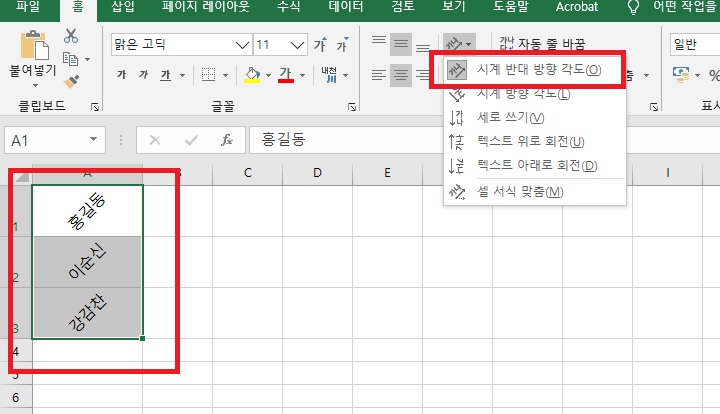
6) 시계 방향 각도를 선택하면 아래사진과 같이 글자가 시계 방향으로 회전된다.

7) 세로 쓰기를 선택하면 아래 사진처럼 글자가 세로 방향으로 회전 변경된다.

2. 각도 세부적으로 조절하기
정해진 각도 말고 내가 원하는 각도로 지정해서 회전시킬수있다. 셀서식 메뉴에서 회전시킬 수 있는데 아래에서 알아보자.
1) 글자 방향을 바꿀 영역을 마우스로 드래그한다.
2) 마우스 오른쪽 버튼을 누른 후 메뉴창에서 셀서식을 클릭한다. 단축키인 Ctrl + 1을 눌러도 된다.
3) 셀서식 창에서 맞춤탭을 클릭한다.
4) 우측의 방향 영역에서 방향 조절 버튼을 잡고 움직여서 각도를 맞춘다. 그리고 확인 버튼을 클릭하면 내가 지정한 각도만큼 글자가 회전된다.

지금까지 엑셀에서 텍스트(글자) 방향 바꾸기 방법을 알아보았다. 글자 방향을 바꾸면 좀더 다양한 형식의 표를 만들 수 있다. 또 표의 가로나비를 줄여서 효율적으로 사용할 수도 있다. 위에서 여러 방법을 알아보았는데 본인에게 적합한 방법을 찾아서 적용해 보자.
'공부하자' 카테고리의 다른 글
| 갤럭시 핸드폰 흔적 안 남기고 인터넷 서핑 방법 (0) | 2026.06.03 |
|---|---|
| 갤럭시 카톡 문자 올 때 화면 하트 불꽃놀이 모양 반짝임 설정 법 (0) | 2026.06.02 |
| 엑셀 서식 지우기 방법 (0) | 2026.06.01 |
| 엑셀 필터 후 순서 자동 채우기 방법 (0) | 2026.05.31 |
| 카톡 특정 메시지에만 답장하는 방법 (0) | 2026.05.30 |


